Hoe om te verwyder PDF auteur metadata en beoordelings inligting wat in die lêer verlaat
Maak 'n gereinigde kopie wanneer die auteur of titel in 'n gedeelde PDF-dokument eienskappe onnodig is. Naams in die zielewe bladsye, notasies en toevoegings behoort hul eie beoordeling omdat hulle van daardie eienskappe afgesonder is.
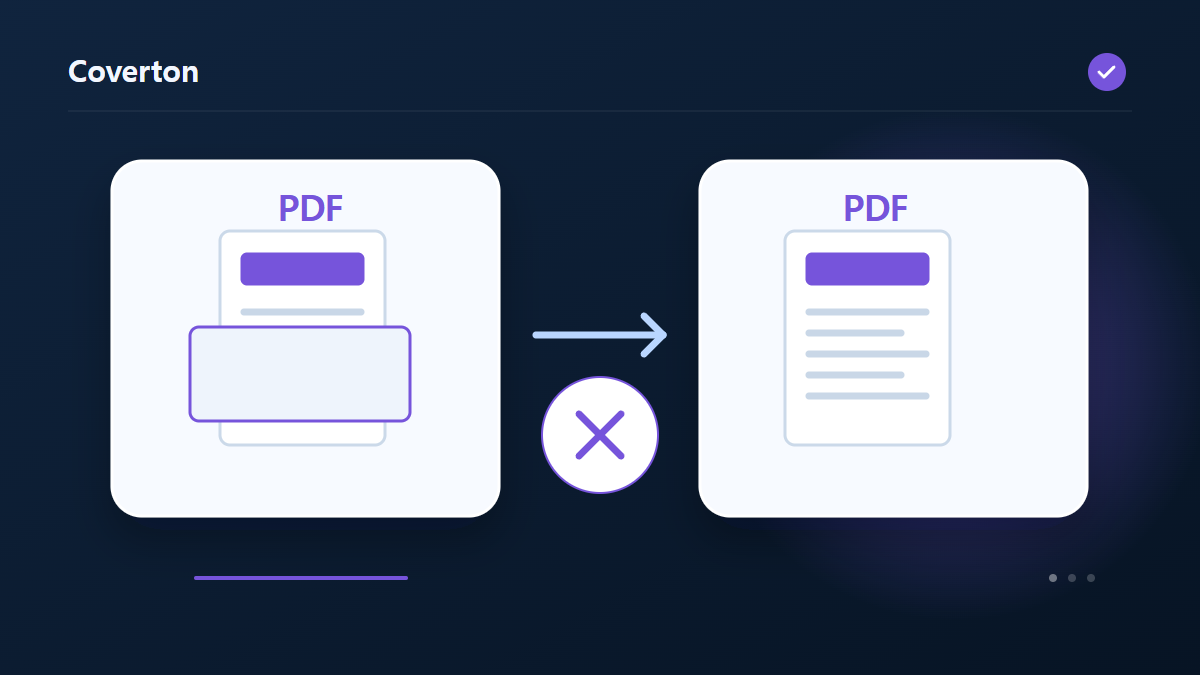
Hoe om hierdie hulpmiddel te gebruik
- Kies lêers in PDF-formaat. Maksimum lêers per bondel: 1.
- Gaan die invoerformaat en lêervolgorde na en begin dan verwerk.
- Laai die PDF-resultaat af en kontroleer die inhoud en kwaliteit daarvan.
Kies die regte instellings
Selek die PDF en voer metadata verwijdering sonder aanvullende instellings. Die gereedskap sal 'n nuwe kopie bewaar, so onderskei dit van die oorspronklike wanneer jy kies watter lêer om te deel.
- Ondersteunde insette
- Uitset
Voor jy begin
Bepaal die dokumentsoort en verlangde verandering
Bepaal of die PDF leesbare teks, geskandeerde bladsye, werklike vormvelde of ’n bestaande digitale handtekening bevat. Bewaar die oorspronklike en noteer funksies wat belangrik bly. Gebruik die werklike bladsyvolgorde vir keuses; gedrukte bladsynommers kan daarvan verskil.
As jy bladsye verander, kies volgorde, oriëntasie en die sigbare gebied voor uitvoer. Uitsny kan inhoud wegsteek sonder veilige verwydering. Oorweeg afplatting slegs as vormvelde nie later bewerk hoef te word nie. ’n Getekende handtekening is ’n beeld, nie ’n digitale sertifikaathandtekening nie.
By dokumente wat uit ingevoerde besonderhede geskep word, kontroleer ontvanger, geldeenheid, hoeveelhede en die berekening. In kwotasies en fakture is afslag ’n bedrag, en belasting volg op afslag. Hierdie PDF-dokumente verwerk nie betaling of reik elektroniese belastingfakture uit nie.
Kontroleer elke betrokke bladsy en toets verdere gebruik
Lees alle tersaaklike bladsye, veral dokumentgrense, lang velde en bygevoegde merke. ’n Beperkte voorskou dek nie noodwendig die hele lêer nie. Ná bladsykopiëring of herbou moet vorms, boekmerke en die status van bestaande handtekeninge afsonderlik teen die oorspronklike nagegaan word.
By OCR vergelyk name, syfers en gekopieerde teks met die bron, selfs wanneer soektogte werk. Teks in ’n uitgevoerde bladsybeeld is nie bewerkbare dokumentteks nie. ’n Teksvergelyking bewys ook nie dat beelde of uitleg ooreenstem nie. Kies ’n kontrole wat by die resultaatsoort pas.
By foute kyk na bladsykeuses, enkripsie of ’n vormstruktuur sonder ondersteuning. ’n Geskandeerde vorm het nie outomaties invulvelde nie. Maak ’n klein proefdruk en kontroleer rigting en fisiese afmetings. ’n Verslag oor PDF-bladsymeetkunde meet nie die drukker se werklike uitvoer nie.
Voorbeeld van insette en uitsette
PDF eienskappe → gereinigde gemeenskaplike eienskappeVoorbeelde beskryf die werkvloei. Resultate hang af van die bronlêer en instellings.
Gaan die resultaat na voordat jy stoor
Inspekteer die gered PDF 'n titel en auteur velde in sy dokumente eienskappe. Browse die bladsye en oop notasies en byvoegsliste om inligting te soek wat nie in die gedeelde kopie moet word nie.
As die resultaat anders is as wat jy verwag het
Die volledige verwijdering van verborge objekte of vooraf gered spoë is nie gegarandeer nie. Persoonlike inligting wat op die bladsye geskryf word, bly waarskynlik en vereis 'n gescheide dokumente-editing werkstrom in plaas van die besit netwerk.
Perke om in gedagte te hou
- Geënkripteerde PDF's word afgekeur. Veranderinge kan digitale handtekeninge ongeldig maak; boekmerke en dokumentwye vorms word dalk nie behou nie.
- Sigbare teks, aanhangsels en ander verborge inligting kan bewaar word. Dit is nie 'n verswartingsinstrument nie.
Gaan voort met verwante hulpmiddels

Hierdie gids verduidelik die hulpmiddel wat in die blaaier beskikbaar is. Hou ’n kopie van die oorspronklike en gaan die resultaat na voordat jy dit deel.
Hierdie vertaling is met sagteware-bystand voorberei. Jy kan ook die Engelse weergawe lees. Lees in Engels