Преобразувайте JSON в JSONL: структура и формат
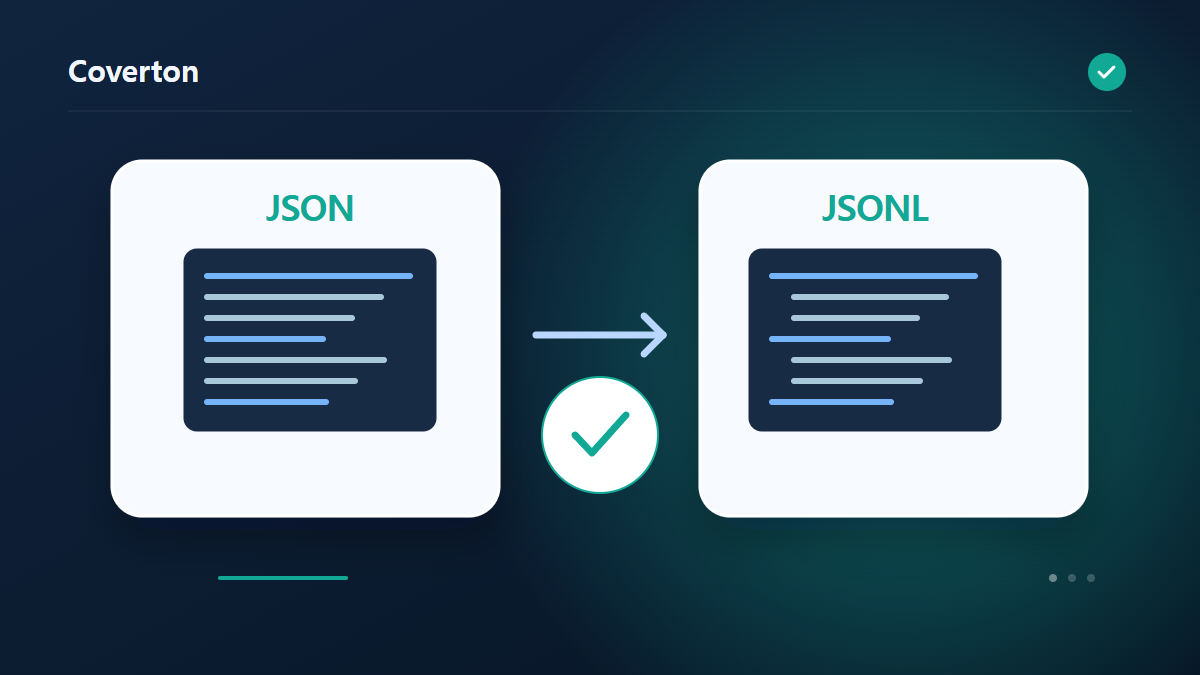
Конвертирайте JSON лента в JSONL, когато системата за получаване очаква една стойност на линия. Всеки елемент в избраната лента се превръща в линия; носените ленти не се разширяват автоматично в допълнителни записи.
Как да използвате този инструмент
- Изберете файлове във формат JSON. Максимален брой файлове на партида: 1.
- Прегледайте Път на масива (празен за коренния масив), след което започнете обработката.
- Изтеглете резултата JSONL и проверете неговото съдържание и качество.
Изберете правилните настройки
За един вътре в обект, въведете дотиран маршрут като data.items и потвърдете, че стойността на това място е маршрут.
- Поддържан вход
- JSON
- Изход
- JSONL
- Налични настройки
- Път на масива (празен за коренния масив)
Преди да започнете
Изяснете значението на входните данни
Преди преобразуване определете какво означава редът или стойността и запазете изходно копие. При таблици проверете заглавия, разделители и кодировка, а при структурирани файлове — нужните обекти или масиви. Видът в електронна таблица сам по себе си не определя смисъла на кодове, дати и суми.
Избирайте наличните ключови колони, правила за типове и изходни полета според получателя. Пробвайте извадка с празна стойност, повторение и препинателни знаци. За етикети, диаграми и персонализирани документи проверете източника на всяка колона, мерните единици и текстовете.
Задайте проверки предварително: код с непроменено изписване, стойност с известен смисъл и очаквана връзка между записи. При правила за типове или съпоставяне отделяйте изходната стойност от показването ѝ. Пробвайте двусмислени дати и различно изписани ключове преди общо правило. Запазете правилата и изискванията с резултата, за да различавате проблем във входа, тълкуването или преобразуването.
Сверете стойностите и изключенията
Отворете или импортирайте резултата с настройките на целевата програма. Сравнете заглавия, брой записи и примерни стойности. Обобщаване, разделяне или премахване на дубликати може умишлено да промени броя редове; проверявайте причината, вместо да очаквате еднакъв брой след всяка операция.
Прочетете отчетите за изключения и проверки преди продължаване. При разместени колони, повредени знаци или липсващ ключ първо проверете разделителя, кодировката и точните заглавия. Кодиране не е шифроване, а форматиране не потвърждава смисъла. Пробвайте отпечатаните кодове и етикети преди цялата серия.
Пример за въвеждане и извеждане
[{"record":1},{"record":2}] → един JSON запис на линияПримери описват работния процес. Резултатите зависят от изходния файл и настройките.
Проверете резултата, преди да запазите
Уверете се, че всяка линия е валидна JSON и проверявайте прекъсванията на линията вътре в редиците, за да се уверите, че те остават част от техните стойности.
Ако резултатът е различен от очаквания
Не може да се обработва липсващ път или крайна стойност, която не е рафт. Много дълбоки или големи структури могат да достигнат границите на безопасността, така че да се подготвят само необходимите рафтове за задачата.
Ограничения, които трябва да имате предвид
- JSON представлява обекти, масиви, низове, числа, стойности на истината и нула. Имената на свойствата са оградени в двойни кавички. Използвайте форматиране за проверка и CSV за подходящи структури на таблици.
- JSON не позволява коментари или запетаи в края. Анализът подлежи на ограниченията на цифровата точност на JavaScript.
- Проверете кодирането на символите, разделителите и имената на колоните. Големите числа могат да загубят прецизност в JavaScript; CSV не запазва всички типове и вложени структури.
- Всеки непразен ред трябва да съдържа точно една пълна JSON стойност. Неправилните редове спират преобразуването. JSON към JSONL изисква масив.
Продължете със свързаните инструменти

Това ръководство описва публично достъпния инструмент, който работи в браузъра. Запазете копие на оригинала и проверете резултата, преди да го споделите.
Този превод е изготвен със софтуерна помощ. Можете да прочетете и английската версия. Прочетете на английски