Datei mit GZIP komprimieren: Dateinamen und Größe prüfen
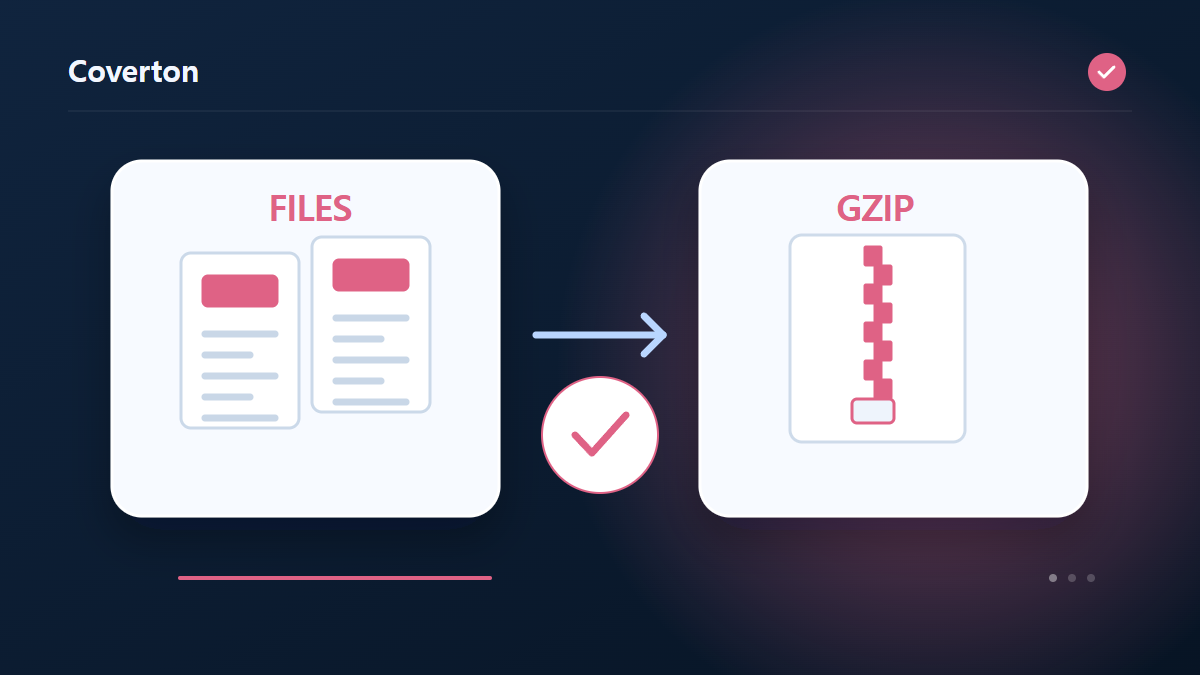
Verwenden Sie GZIP, wenn eine Protokoll- oder Textdatei in diesem Format übermittelt werden muss. Die Auswahl mehrerer Dateien führt zu einzelnen komprimierten Ausgaben und nicht zu einem Bündel, das alle Dateien enthält, wie dies bei einem ZIP-Archiv der Fall wäre.
So verwenden Sie dieses Tool
- Wählen Sie Dateien im Format Beliebiger Dateityp. Maximale Anzahl: 1.
- Prüfen Sie Eingabeformat und Dateireihenfolge und starten Sie die Verarbeitung.
- Laden Sie das GZIP-Ergebnis herunter und prüfen Sie Inhalt und Qualität.
Wählen Sie die richtigen Einstellungen
Das Tool verwendet die standardmäßige GZIP-Komprimierung des Browsers ohne wählbare Komprimierungsstufe. Wählen Sie die Dateien selbst aus, anstatt zu erwarten, dass aus einem ausgewählten Ordnerbaum ein einzelnes Archiv wird.
- Unterstützte Eingabe
- Beliebiger Dateityp
- Ausgabe
- GZIP
Vor dem Start
Bündelung und Kompression unterscheiden
Notieren Sie die Quelldateien und entscheiden Sie, ob ein gemeinsames Archiv, einzeln komprimierte Dateien, entpackte Inhalte oder ein Prüfbericht gebraucht werden. Auch Eintragsnamen und Ordnerpfade sind etwas anderes als die Dateiinhalte. Lesen Sie vorab, was das Werkzeug davon erhält.
Wählen Sie verfügbare Ausgabe- oder Berichtsoptionen für den nächsten Arbeitsschritt. Ein Archiv muss nicht kleiner werden: Bereits komprimierte Dateien schrumpfen oft wenig, und Bündeln ohne Kompression fügt Archivstruktur hinzu. Prüfen Sie unterstützte Typen und Einschränkungen, statt eine nicht angebotene Passwort- oder Umgehungsoption vorauszusetzen.
Notieren Sie die ausgewählten Dateien, Namen und die für den Versand maßgebliche Größenangabe. Ein Bericht kann Einträge beschreiben, ohne deren erfolgreiche Extraktion zu belegen; auch eine entpackte Datei braucht eine Inhaltsprüfung. Öffnet ein späteres Programm das Ergebnis nicht, vergleichen Sie dessen Eingabeformate mit dem tatsächlichen Format. Bewahren Sie Zwischenarchive getrennt auf, damit ursprüngliche komprimierte Eingabe und neu erzeugtes Paket beim nächsten Versuch nicht verwechselt werden.
Einträge und Größen richtig vergleichen
Vergleichen Sie das Ergebnis mit Ihrer Dateiliste. Prüfen Sie im Archiv die Namen und öffnen Sie eine entpackte Stichprobe; ordnen Sie einzelne Ausgaben jeweils ihrer Quelle zu. Komprimierte Größe, entpackte Größe und Gesamtgröße des Archivs sind verschiedene Angaben. Werden Pfade in sichere Namen umgewandelt, müssen ähnlich benannte Einträge unterscheidbar bleiben.
Bei einem Abbruch prüfen Sie beschädigte Datenströme, nicht unterstützte Verschlüsselung oder Struktur, unsichere Pfade und Entpackgrenzen. Eine Blockierung sollte nicht einfach umgangen werden. Strukturprüfung ist kein Malware-Scan; außerdem kann das Entpacken ein weiteres Archiv ergeben, das einen eigenen Schritt benötigt.
Beispieleingabe und -ausgabe
report.txt → report.txt.gzBeispiele beschreiben den Arbeitsablauf. Die Ergebnisse hängen von der Quelldatei und den Einstellungen ab.
Überprüfen Sie das Ergebnis, bevor Sie speichern
Ordnen Sie jedes .gz-Ergebnis seinem ursprünglichen Dateinamen zu. Dekomprimieren Sie ein Beispiel, um den Inhalt zu überprüfen, und vergleichen Sie die tatsächliche Ausgabegröße mit der Quelle, um die Reduzierung zu beurteilen.
Wenn das Ergebnis anders ist als erwartet
Bereits komprimierte Bilder oder Archivdateien können nur geringfügig schrumpfen. GZIP ist kein Container zum Beibehalten mehrerer Dateien und ihrer Ordnerstruktur. Verwenden Sie daher ein Bündelungsformat, wenn diese Organisation erforderlich ist.
Grenzen, die es zu beachten gilt
- GZIP enthält einen einzelnen Datenstrom, kein Dateiverzeichnis. Eine .tar.gz wird zu TAR; dessen Einträge werden nicht zusätzlich entpackt.
Mit verwandten Tools fortfahren

Diese Anleitung erklärt das öffentlich verfügbare Tool für den Browser. Bewahren Sie eine Kopie des Originals auf und prüfen Sie das Ergebnis vor dem Weitergeben.
Diese Übersetzung wurde mit Softwareunterstützung erstellt. Sie können auch die englische Version lesen. Lesen Sie auf Englisch