Ράψτε τις εικόνες κάθετα: διαστάσεις και αναλογίες
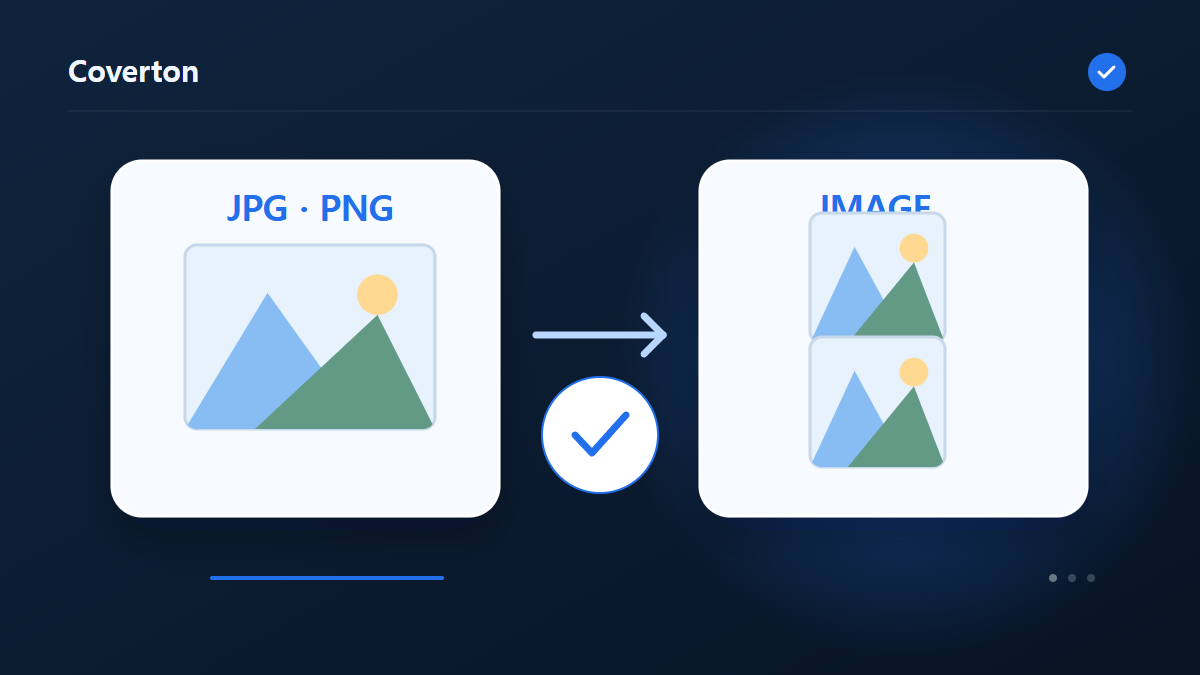
Η προσθήκη φωτογραφιών στη σειρά ανάγνωσης δημιουργεί ένα ενιαίο μακρύ οπτικό έγγραφο.Κάθε φωτογραφία διατηρεί τις αναλογίες της, οπότε το ύψος της αλλάζει όταν αναδιαμορφώνεται στο κοινό πλάτος.
Πώς να χρησιμοποιήσετε αυτό το εργαλείο
- Προσθέστε εικόνες και τα διοργανώστε με τους ελέγχους πάνω και κάτω.
- Ρυθμίστε το πλάτος εξόδου, το χώρο και το χρώμα του φόντου.
- Εκτελέστε την εργασία και ελέγξτε την ακρίβεια της παραγγελίας και του κειμένου από πάνω προς τα κάτω.
- Κατεβάστε την κρυμμένη εικόνα.
Επιλέξτε τις σωστές ρυθμίσεις
Προσθέστε τις εικόνες σας και χρησιμοποιήστε τους ελέγχους προς τα πάνω και προς τα κάτω για να επιλέξετε τη σειρά ανάγνωσης τους. Ρυθμίστε το πλάτος, το εύρος και το υπόβαθρο εξόδου, λαμβάνοντας υπόψη τις διαστάσεις της πλήρους μακράς εικόνας.
Πριν ξεκινήσετε
Ετοιμάστε ένα αντιπροσωπευτικό δείγμα
Κρατήστε το αρχικό αρχείο και αποφασίστε πού θα χρησιμοποιηθεί το αποτέλεσμα. Η μελλοντική επεξεργασία, μια μεταφόρτωση με συγκεκριμένες διαστάσεις και η εκτύπωση έχουν διαφορετικές απαιτήσεις. Ελέγξτε τις υποστηριζόμενες εισόδους και εξόδους· η αλλαγή της επέκτασης του ονόματος δεν μετατρέπει το περιεχόμενο.
Αν υπάρχουν ρυθμίσεις μεγέθους, ποιότητας, φόντου ή περικοπής, αλλάξτε μία κάθε φορά σε μια αντιπροσωπευτική εικόνα. Συγκρίνετε μικρά γράμματα και ένα σημαντικό περίγραμμα. Αν η εργασία εξάγει πληροφορίες, ορίστε ποια περιοχή και ποιες τιμές θα ελέγξετε, αντί να θεωρείτε ότι αλλάζει την εικόνα.
Σημειώστε τις απαιτήσεις του παραλήπτη, τον τύπο εξόδου και τις επιλογές μεγέθους ή φόντου της δοκιμής. Αν μια λεπτομέρεια είναι ήδη θολή, κομμένη ή απούσα στο αρχικό αρχείο, άλλη ρύθμιση δεν δίνει την πληροφορία που λείπει. Συγκρίνετε και το ενδιάμεσο αντίγραφο με την πηγή: μπορεί να έχει προηγούμενες αλλαγές. Οι σημειώσεις βοηθούν να επιλέξετε διόρθωση πηγής, αλλαγή μιας επιλογής ή άλλη υποστηριζόμενη εργασία.
Συγκρίνετε την έξοδο με την πηγή
Ανοίξτε το αρχείο που κατεβάσατε στο πρόγραμμα όπου θα χρησιμοποιηθεί. Συγκρίνετε την ίδια περιοχή με ίδιο ζουμ και ελέγξτε άκρες, διαστάσεις σε εικονοστοιχεία και πραγματικό μέγεθος αρχείου. Για αναγνωρισμένο κείμενο, μετρήσεις ή χρώματα, αντιπαραβάλετε δείγματα με την ορατή πηγή· ένα εύλογο αποτέλεσμα μπορεί να είναι λάθος.
Αν διαφέρει από την προεπισκόπηση ή δεν δημιουργείται, ελέγξτε μορφή, όρια και επιλογές πριν αλλάξετε την πηγή. Η επαναλαμβανόμενη συμπίεση και η μεγέθυνση μικρής εικόνας δεν επαναφέρουν χαμένες λεπτομέρειες. Ξεκινήστε τις επόμενες δοκιμές από το αρχικό αρχείο για συγκρίσιμα αποτελέσματα.
Παράδειγμα εισόδου και εξόδου
εικόνα 1 + εικόνα 2 + κενό → μία κάθετη εικόναΤα παραδείγματα περιγράφουν τη ροή εργασίας. Τα αποτελέσματα εξαρτώνται από το αρχείο προέλευσης και τις ρυθμίσεις.
Ελέγξτε το αποτέλεσμα πριν αποθηκεύσετε
Διαβάστε το αποτέλεσμα από πάνω προς τα κάτω για να βρείτε λείπουν φωτογραφίες ή εσφαλμένη παραγγελία. Ελέγξτε τη μικρή γραφή και επιβεβαιώστε ότι οι χώροι μεταξύ των φωτογραφιών ταιριάζουν με την προτεινόμενη παρουσίαση.
Εάν το αποτέλεσμα είναι διαφορετικό από αυτό που περιμένατε
Μειώστε το πλάτος εκκίνησης ή χωρίστε τις εικόνες σε ομάδες όταν η πλήρης εικόνα υπερβαίνει το 24 MP. Υπερβολικά κενά μπορούν να προέρχονται είτε από τη διαστημική ρύθμιση είτε από λευκές περιόδους μέσα στις εικόνες πηγής.
Περιορισμοί χρήσης
- Μειώστε το πλάτος ή χωρίστε τις εισαγωγές εάν η πλήρης εικόνα υπερβαίνει το 24 MP. Καθορίστε ένα κενό και το χρώμα του φόντου όταν χρειάζεται.
Συνεχίστε με σχετικά εργαλεία

Αυτός ο οδηγός εξηγεί το δημόσια διαθέσιμο εργαλείο που λειτουργεί στο πρόγραμμα περιήγησης. Κρατήστε ένα αντίγραφο του πρωτοτύπου και ελέγξτε το αποτέλεσμα πριν το μοιραστείτε.
Αυτή η μετάφραση ετοιμάστηκε με τη βοήθεια λογισμικού. Μπορείτε επίσης να διαβάσετε την αγγλική έκδοση. Διαβάστε στα αγγλικά