Miten löytää byte-identtinen kopioituja tiedostoja huolimatta eri nimiä
Tiedostot, joilla on eri nimet, voivat kuulua yhteen kaksinkertaiseen ryhmään, kun niiden bytejä on identtinen. Tämä ei arvioi visuaalista samankaltaisuutta, joten saman kuvan muokatut tai uudistetut kopioet voivat jäädä erillään.
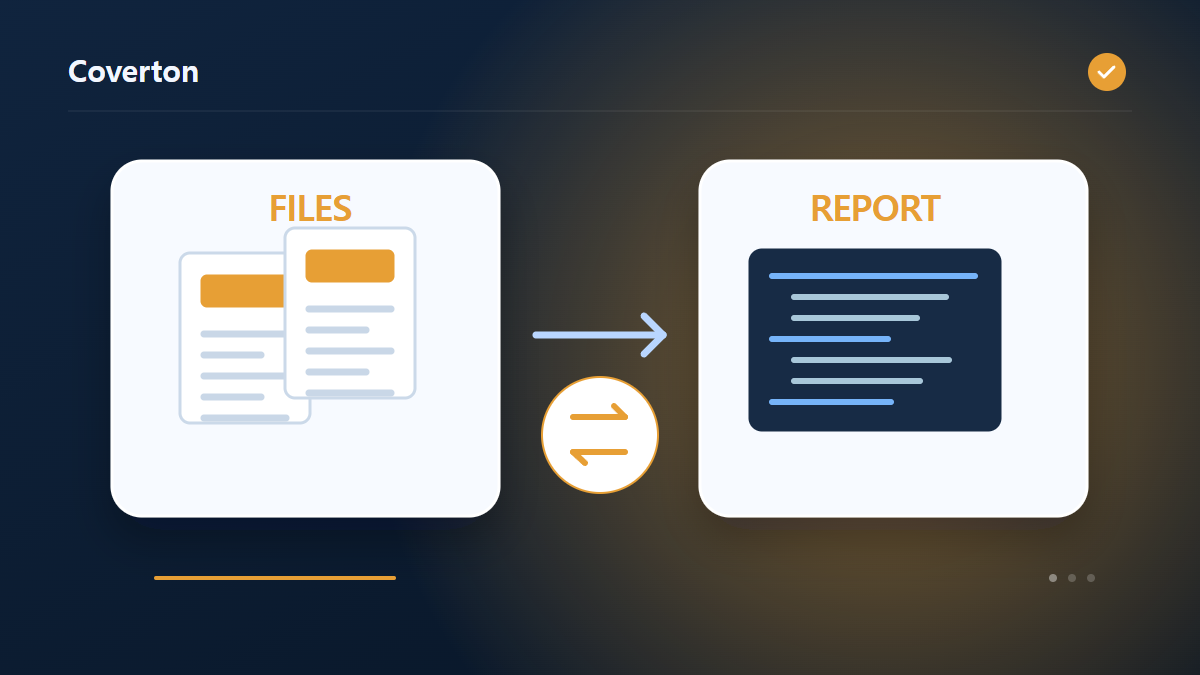
Kuinka käyttää tätä työkalua
- Lisää tiedostoja vertaamaan kopioita.
- Vahvista luettelo ja suorita tarkastus.
- Tarkista ryhmän nimet, koot ja hashit.
- Lataa tarkastus CSV.
Valitse oikeat asetukset
Lisää jokainen tiedosto, jonka haluat vertailla ja tarkista, että ei epäilyttävää kopiota puuttuu. työkalu laskee SHA-256 ilman samankaltaisuusrajaa, mikä tekee todellisen tiedoston sisällön sen sijaan, että tiedosto nimittää vertailun pohjan.
- Tuettu syöttö
- *
Ennen aloittamista
Valitse oikea lähde ja tekstille sopiva käsittely
Tarkista asiakirjan todellinen muoto ja se, onko sisältö tekstiä vai kuvia. Tiedoston pääte ei yksin osoita tukea. HWPX ja vanha HWP ovat eri muotoja. Säilytä alkuperäinen, jos sivuasettelu, kuvitus tai virallinen asiakirja on vielä tarpeen.
Tekstin siistimisessä päätä ensin, ovatko järjestys, tyhjät rivit ja välilyönnit merkityksellisiä. Rivien yhdistäminen voi rikkoa listan, runon tai taulukon. Unicode-normalisointi muuttaa merkkien esitystapaa; yhteensopivuusmuodot vaativat erityistä nimien ja symbolien tarkistusta.
Tarkistuksessa, kaksoiskappalehaussa ja uudelleennimeämisessä selvitä tuloksen luonne. Raportti ei poista havaintoja automaattisesti, ja samalta näyttävät tiedostot eivät välttämättä ole tavuiltaan identtisiä. Tarkista vanhan ja uuden nimen yhteys; nimeämistyö tuottaa uudelleen nimettyjä kopioita.
Tarkista merkitys, lukujärjestys ja puuttuvat osat
Vertaa otteita alkuperäiseen, etenkin otsikoita, taulukoita ja tekstiruutuja. Lukujärjestys voi poiketa näkyvästä sijoittelusta. Tavallinen tekstin poiminta ei tunnista kuvien tekstiä eikä litteroi tallennettua puhetta. Käytä alkuperäistä editoria, jos asettelu on säilytettävä tarkasti.
Testaa nimet, koodit ja numerot ohjelmassa, joka käyttää tekstiä. Näkymättömien merkkien raportista tarkista sijainnit ja koodipisteet ennen poistoa; poistotoiminto koskee vain ilmoitettua joukkoa. Tyhjä tarkistusraportti ei todista kaikkien henkilötietojen tai tietoturvaongelmien poistuneen.
Virheessä tarkista salaus, suojaus ja tuettu tiedostoversio. Unicode-normalisointi ei korjaa väärän dekoodauksen vahingoittamaa tekstiä. Etsi ensin oikea lähdekoodaus, sitten tarkista erikoismerkit ja pois jääneet kohdat. Säilytä virallinen alkuperäinen, vaikka tekstikopio olisi käyttökelpoinen.
Esimerkki syötteestä ja tuloksesta
samanlaiset bytit eri nimillä → kaksinkertainen ryhmä CSVEsimerkit kuvaavat työnkulkua. Tulokset riippuvat lähdetiedostosta ja asetuksista.
Tarkista tulos ennen tallentamista
Vertaa nimiä, bytejä ja hashteja kunkin yrityksen kaksinkertaisen ryhmän sisällä ennen kuin päätät, mitä säilyttää. ainutlaatuiset tiedostot pysyvät myös raportissa, jolloin voit vahvistaa, että kaikki valitut tiedostot on tarkastettu.
Jos tulos on erilainen kuin odotit
Näennäisesti samankaltaiset kuvat voivat vaihdella metatietojen tai kompressiossa ja siksi niillä on erilaisia tiedostoja. tulokset eivät valitse tai poista tiedostoja automaattisesti, joten tarkista paikat ja varmuuskopioita ennen jälkimmäistä puhdistusta.
Huomioitavat rajoitukset
- Löytää tarkkoja byte kopioita, ei visuaalisesti samanlaisia kuvia. Poistaa mitään. Enintään 100 tiedostoja, 250 MB kokonaisuus, 60 MB kukin.
Jatka aiheeseen liittyvillä työkaluilla

Tämä opas selittää julkisen selaintyökalun. Säilytä kopio alkuperäisestä ja tarkista tulos ennen sen jakamista.
Tämä käännös on laadittu ohjelmiston avulla. Voit lukea myös englanninkielisen version. Lue englanniksi