PDF-oldal munkaterület: oldalsorrend és dokumentumhatárok
A PDF-ek kombinálásához ellenőrizni kell az egyes oldalak sorrendjét és tájolását. Használja az oldal előnézetét a szükséges anyagok megtartásához és egy új dokumentum mentéséhez.
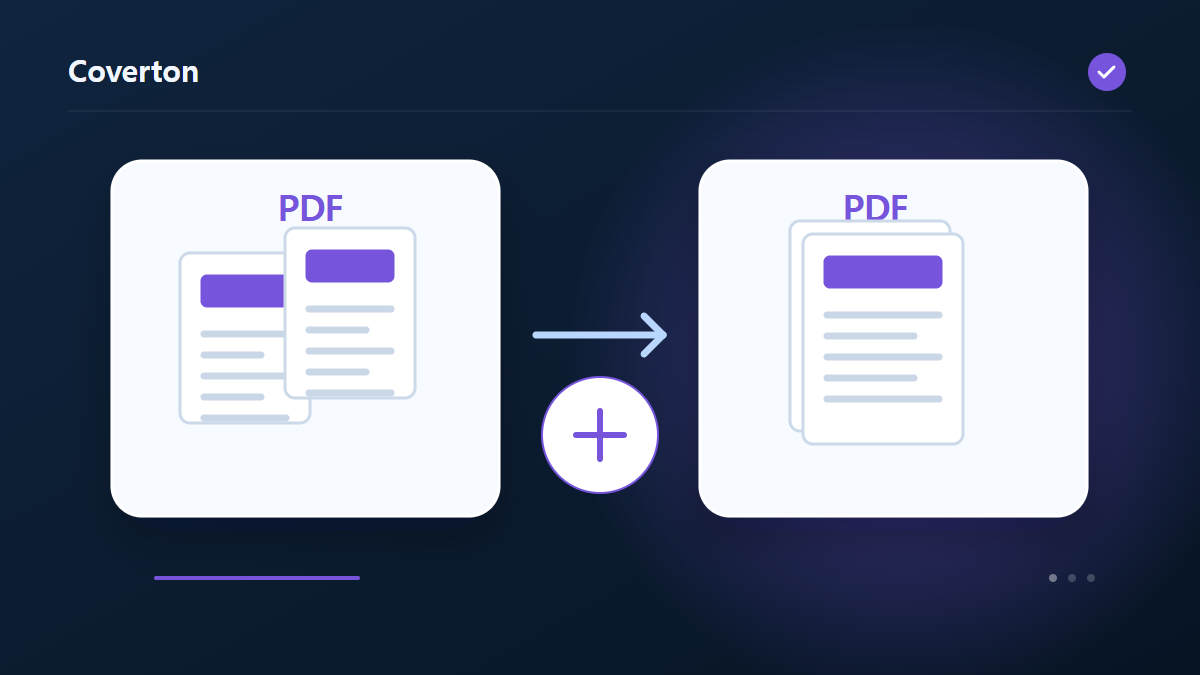
Hogyan kell használni ezt az eszközt
- Adjon hozzá PDF-eket, és ellenőrizze az oldalak bélyegképét.
- Mozgassa vagy forgassa el a szükséges oldalakat, és távolítsa el a nem kívánt oldalakat.
- Nyugtázza az űrlapokra és aláírásokra vonatkozó figyelmeztetést, majd készítse el az új PDF-et.
- Ellenőrizze a dokumentumok közötti határokat, az űrlapokat és az aláírásokat, majd töltse le az eredményt.
Válassza ki a megfelelő beállításokat
Adjon hozzá dokumentumokat olvasási sorrendben, majd szükség szerint mozgassa, forgassa vagy távolítsa el az egyes oldalakat. Amikor egy másik PDF érkezik, adja hozzá, és tekintse át a teljes sorozatot az oldalak miniatűrjein keresztül.
Mielőtt elkezdi
Tisztázza a dokumentum célját
Tartsa meg az eredetit, és válassza ki a feladatot: oldalak módosítása, új dokumentum, információkinyerés vagy jelentés. A PDF a látható oldalak mellett űrlapokat, könyvjelzőket, megjegyzéseket és aláírásokat is tartalmazhat. Hivatalos benyújtás előtt ellenőrizze, mely funkciókat támogatja az eszköz.
Oldalválasztáskor különítse el a fájlon belüli pozíciót az oldalra nyomtatott számtól. Bevitt értékekből készített dokumentumnál az adatokat és sorrendjüket vizsgálja. Ha méret, elhelyezés vagy nyomtatási elrendezés állítható, sűrű szöveges vagy szélhez közeli tartalmú oldalon próbálja ki.
Röviden rögzítse a forrásokat, sorrendet és tervezett változásokat. Meglévő PDF-nél a kijelölt oldalakat és szükséges funkciókat, új dokumentumnál a felhasznált értékeket őrizze meg. Ha a hiba később jelentkezik, a köztes másolat és az eredeti összevetése mutatja az első változást. Jegyezze fel a címzett feltételeit is: jó megjelenésű próba nem feltétlenül teljesít minden dokumentumkövetelményt.
A tartalmat és a működést külön vizsgálja
Nézze meg az elejét, végét és az áthelyezett, egyesített vagy szétválasztott részek határait. Vesse össze a darabszámokat és értékeket a forrással vagy a beviteli listával. Jelentésnél és kinyert szövegnél néhány eredményt ellenőrizzen az eredeti oldalakon; az üres jelentés nem bizonyítja minden lényeges adat hiányát.
Nyomtatáshoz az előnézet és egy próbalap segít a betűméret és elhelyezés ellenőrzésében. A szükséges mezőket, hivatkozásokat és aláírás-ellenőrzést külön tesztelje: a látvány nem igazolja működésüket. Hiba esetén nézze meg a védelmet, formátumot és korlátokat, az eredetit megtartva.
Példa bemenetre és kimenetre
PDF A + PDF B − nem kívánt oldal → rendezett PDFPéldák írják le a munkafolyamatot. Az eredmények a forrásfájltól és a beállításoktól függenek.
Mentés előtt ellenőrizze az eredményt
Nyissa meg az első és az utolsó oldalt, valamint a határokat, ahol a forrásdokumentumok találkoznak. Ha az űrlapok, könyvjelzők vagy meglévő digitális aláírások számítanak, hasonlítsa össze ezeket a funkciókat külön-külön az eredeti fájlokkal.
Ha az eredmény eltér a várttól
Ossza fel a munkát kisebb kötegekre, ha az összesített oldal meghaladja a 150 oldalt. Ha az oldalak másolása megváltoztatja a dokumentum funkcióit, tartsa meg az eredetiket, és válasszon olyan munkafolyamatot, amely támogatja ezeket a követelményeket.
Használati korlátok
- Legfeljebb 150 oldalt dolgozhat fel. Az oldalak másolásakor az űrlapok, digitális aláírások vagy könyvjelzők elveszhetnek. Őrizze meg a fontos eredetiket.
Folytassa a kapcsolódó eszközökkel

Ez az útmutató a böngészőben használható, nyilvánosan elérhető eszközt ismerteti. Őrizze meg az eredeti másolatát, és megosztás előtt ellenőrizze az eredményt.
Ez a fordítás szoftveres segítséggel készült. Elolvashatja az angol verziót is. Olvass angolul