Formatta e convalida JSON: controllare sintassi e stringhe
L'espansione di JSON a una riga semplifica l'ispezione dei confini degli oggetti e dell'array. Lo strumento analizza e salva nuovamente i dati, quindi la formattazione dovrebbe essere distinta da un editor che ripara la sintassi non valida per te.
Come utilizzare questo strumento
- Scegli i file nel formato JSON. Numero massimo di file per batch: 1.
- Rivedi Rientro JSON, quindi avvia l'elaborazione.
- Scarica il risultato JSON e controllane il contenuto e la qualità.
Scegli le impostazioni giuste
Scegli due spazi, quattro spazi o tabulazioni per adattarli alla convenzione di lavoro del file. Utilizza la stessa regola dei file circostanti quando il risultato verrà rivisto o mantenuto da altre persone.
- Input supportato
- JSON
- Output
- JSON
- Impostazioni disponibili
- Rientro JSON
Prima di iniziare
Chiarisci il significato dei dati
Prima della trasformazione, identifica cosa rappresenta una riga o un valore e conserva una copia. Nelle tabelle controlla intestazioni, separatori e codifica; nei file strutturati, gli oggetti o gli array richiesti. L’aspetto in un foglio di calcolo non basta a interpretare identificativi, date e importi.
Scegli eventuali colonne di corrispondenza, regole di tipo e campi di uscita in base al sistema destinatario. Prova un campione con un vuoto, una ripetizione e punteggiatura. Per etichette, grafici o documenti personalizzati, controlla le colonne usate, le unità e i testi della fonte.
Stabilisci controlli preliminari: un identificativo da conservare, un valore di significato noto e una relazione attesa tra record. Con regole di tipo o corrispondenza disponibili, distingui il valore della fonte dalla sua visualizzazione. Prova date ambigue e chiavi scritte diversamente prima di applicare una regola generale. Conserva regole e requisiti insieme al risultato per ricondurre una differenza all’ingresso, all’interpretazione o alla trasformazione.
Controlla valori ed eccezioni
Riapri o importa l’uscita con le impostazioni del destinatario. Confronta intestazioni, numero di record e alcuni valori. Riepilogo, suddivisione o rimozione dei duplicati possono cambiare il totale intenzionalmente: verifica il motivo invece di aspettarti righe identiche dopo ogni operazione.
Leggi i rapporti di eccezione o convalida prima di proseguire. Se colonne e caratteri risultano alterati o manca una chiave, controlla delimitatori, codifica e nomi esatti delle intestazioni. Codificare non significa cifrare; formattare non conferma il significato. Prova codici o etichette stampati prima di produrre l’intera serie.
Esempio di input e output
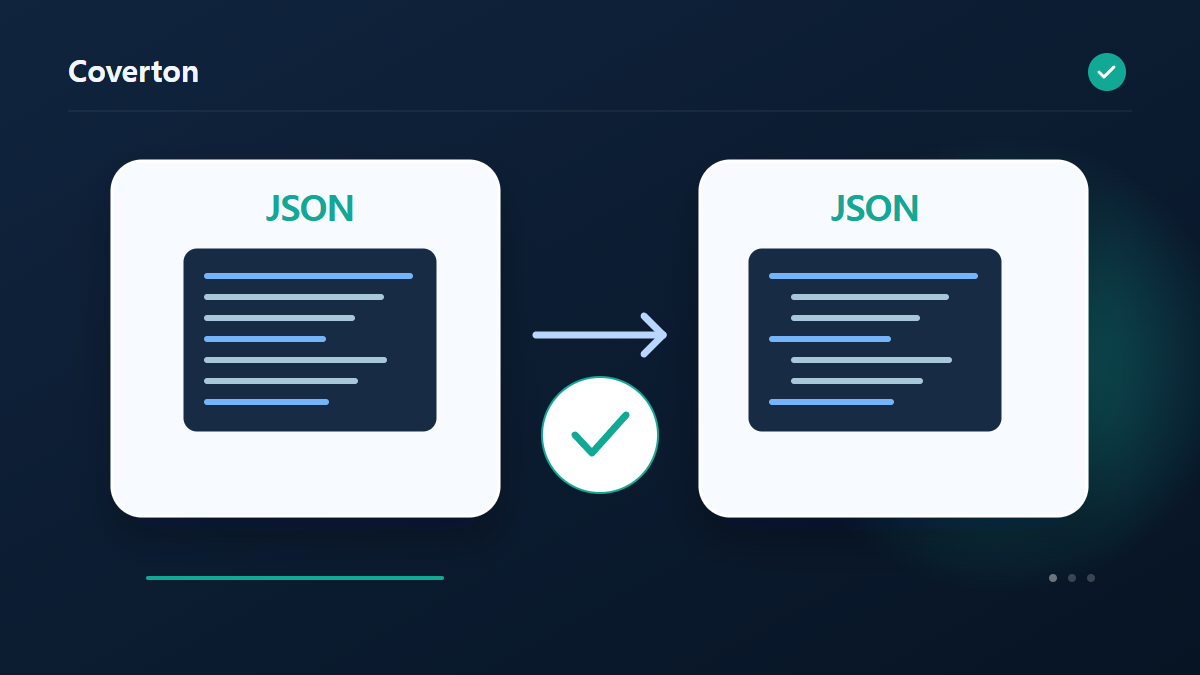
compatto JSON → indentato valido JSONGli esempi descrivono il flusso di lavoro. I risultati dipendono dal file di origine e dalle impostazioni.
Controlla il risultato prima di salvare
Confermare che le chiavi e le voci dell'array richieste vengano visualizzate nell'output. Carica il risultato nel suo programma di destinazione e controlla gli spazi bianchi all'interno delle stringhe dove fanno parte del valore effettivo.
Se il risultato è diverso da quello previsto
Commenti, virgole finali e virgolette non chiuse non sono una sintassi JSON valida. Correggere questi errori prima di riprovare ed evitare di utilizzare solo l'ordine dei tasti visualizzato per determinare il significato dei dati.
Limiti da tenere a mente
- I numeri grandi possono perdere precisione durante l’analisi in JavaScript. Confronta numeri lunghi e identificatori con la fonte.
- JSON non consente commenti o virgole finali. L'analisi è soggetta ai limiti di precisione numerica di JavaScript.
Prosegui con gli strumenti correlati

Questa guida spiega lo strumento accessibile al pubblico nel browser. Conserva una copia dell’originale e controlla il risultato prima di condividerlo.
Questa traduzione è stata preparata con l'assistenza del software. Puoi leggere anche la versione inglese. Leggi in inglese