 Coverton 블로그
JPG 사진을 WEBP로 줄이는 방법: 용량과 재압축 흔적 비교하기
웹에 올릴 사진을 준비할 때 WEBP로 저장한 사본의 용량을 비교해 볼 수 있어요. JPG를 읽은 뒤 다시 압축하므로 용량이 줄어도 세부 표현은 달라질 수 있어요.
도구 열기 →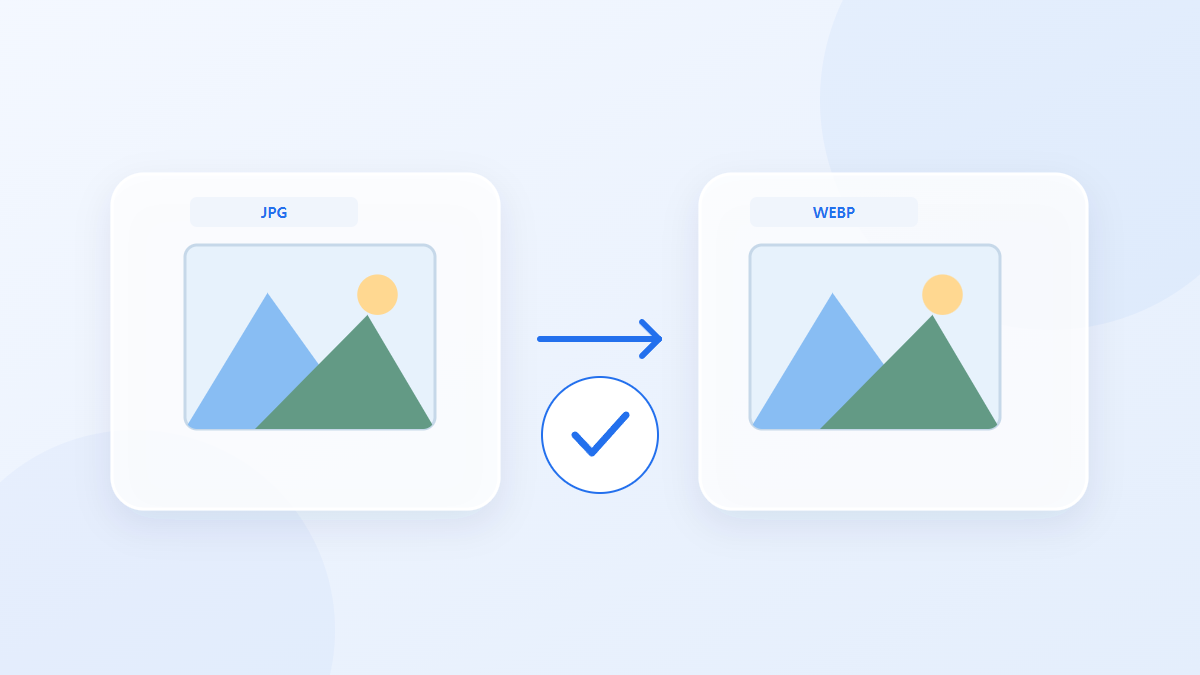
순서대로 따라 해보세요
- JPG, JPEG 파일을 선택하세요. 100개까지 선택할 수 있습니다.
- 출력 품질(%), 최대 가로(px, 0=원본), 최대 세로(px, 0=원본) 설정을 확인하고 변환을 시작하세요.
- 결과 파일을 내려받고 내용과 품질을 확인하세요.
설정은 이렇게 고르세요
원본 크기로 먼저 변환하려면 최대 가로·세로를 0으로 두세요. 품질을 조절한 결과와 크기까지 줄인 결과를 따로 비교하면 어느 설정에서 차이가 생겼는지 알기 쉬워요.
- 읽을 수 있는 파일
- JPG, JPEG
- 결과 파일
- WEBP
- 조절할 수 있는 항목
- 출력 품질(%)
- 최대 가로(px, 0=원본)
- 최대 세로(px, 0=원본)
입력과 결과 예시
photo.jpg → photo.webp예시는 작업 과정을 설명해요. 실제 결과는 원본 파일과 설정에 따라 달라집니다.
저장하기 전에 확인하세요
피부·나뭇잎처럼 잔무늬가 있는 부분과 색 경계를 확대해 보세요. 파일 크기만 보지 말고 게시할 시스템에서 WEBP 업로드와 표시를 지원하는지도 확인하세요.
원하는 결과가 나오지 않을 때
WEBP로 바꿔도 JPG에서 사라진 디테일은 돌아오지 않아요. 변환한 사본을 반복해서 재압축하지 말고 설정을 바꿀 때마다 원본 JPG에서 시작하세요.
지원 범위와 주의사항
- 아주 오래된 프로그램에서는 WEBP를 열지 못할 수 있습니다.
- 이미 압축된 JPG는 용량 감소 폭이 작을 수 있습니다.
공개 웹 도구를 기준으로 작성한 안내예요. 원본은 따로 보관하고, 보내기 전에 결과 파일을 확인하세요.