Hvordan eksportere PDF kommentarer til en side-for-side anmeldelse tabell
En kommentarrapport kan bringe anmeldelsesnotater spredt over PDF-sider inn i én tabell. Det leser informasjon lagret som PDF-notater, som skiller seg fra å skrive manuelt i en skanning eller notater innenfor sideinnhold.
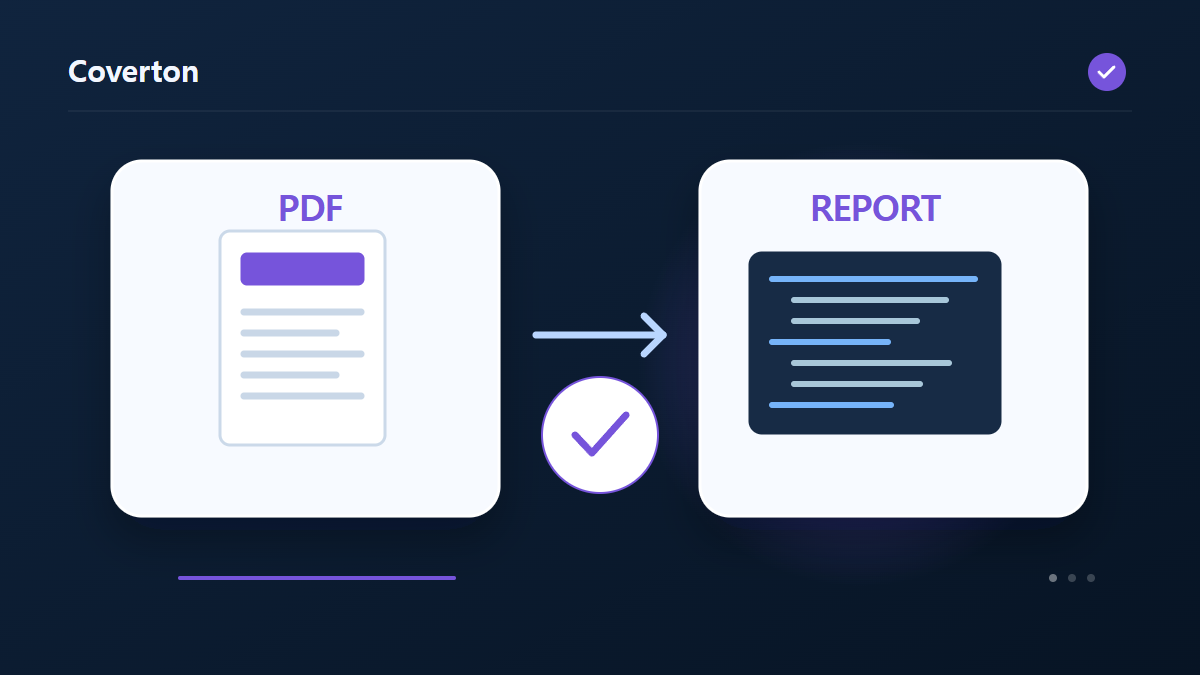
Hvordan bruke dette verktøyet
- Legg til PDF som inneholder lagrede kommentarer.
- Utfør annotasjon ekstraksjon.
- Sammenlign sider, forfattere og innhold med kilde kommentarer.
- Last ned annotasjonsrapporten.
Velg de riktige innstillingene
Legg til den opprinnelige PDF som inneholder lagrede anmeldelser i stedet for en flate skjermbilder av dem. Ingen separate ekstraksjonskolonner er nødvendig, men sjekk at en PDF-seer kan vise de faktiske kommentarene først.
- Inndata som støttes
Før du begynner
Avklar dokumenttype og ønsket endring
Finn ut om du arbeider med lesbar tekst, skannede sider, faktiske skjemafelt eller en allerede signert PDF. Behold originalen og noter hvilke egenskaper som må beholdes. Ved sidevalg bruker du filens faktiske rekkefølge, som kan avvike fra trykte sidetall.
Hvis oppgaven endrer sider, velger du rekkefølge, orientering og synlig område før eksport. Beskjæring kan skjule innhold uten sikker sletting. Skal et skjema kunne fylles ut senere, vurder om utflating passer. En tegnet signatur er et bilde og er ikke en sertifikatbasert digital signatur.
For dokumenter som lages fra innskrevne opplysninger, kontrollerer du mottaker, valuta, mengder og beregningsgrunnlag. Ved tilbud og fakturaer er rabatt et beløp, og skatt beregnes etter rabatt. Slike PDF-er utsteder ikke elektroniske skattefakturaer eller behandler betalinger.
Les hele resultatet og test videre bruk
Kontroller alle relevante sider, særlig skjøter mellom dokumenter, lange felt og tilførte merker. En begrenset forhåndsvisning dekker ikke nødvendigvis hele filen. Ved sidekopiering eller gjenoppbygging må skjemaer, bokmerker og statusen til eksisterende signaturer kontrolleres separat.
Ved OCR sammenligner du navn, tall og kopiert tekst med kilden, også når søk fungerer. En eksportert side som bilde har ikke redigerbar dokumenttekst. En tekstsammenligning viser heller ikke at bilder eller oppsett er identiske. Bruk kontrollmetoden som svarer til resultattypen.
Ved feil ser du etter ugyldige sidevalg, kryptering eller skjematyper som verktøyet ikke støtter. Et skannet ark har ikke automatisk skjemafelt. For utskrift lager du en liten prøveutskrift og kontrollerer retning og fysisk mål; en rapport om PDF-geometri måler ikke skriverens faktiske utskrift.
Eksempel på inndata og utdata
notert PDF → forfatter/innhold/side CSVEksempler beskriver arbeidsflyten. Resultatene avhenger av kildefilen og innstillingene.
Sjekk resultatet før du lagrer
Sjekk sidebehandlingene og forfatterne, sammenlign representative rapporteringene med kildekommentarene. Ikke anta at hver trekk eller notasjon mangler tekst, og forfatterinformasjon vil vises i den eksporterte tabellen.
Hvis resultatet er forskjellig fra det du forventet
En tom rapport kan bety at notatene er en del av sidebilder eller flatt innhold. oppgaven leser notattekst i stedet for å gjenkjenne håndskrift eller bestemme om vurderernes forslag har blitt implementert.
Begrensninger å huske på
- Eksport støttet annotasjon forfatter, innhold og side som CSV. Handskriving flatte inn i bilder er ikke gjenkjent.
Fortsett med relaterte verktøy

Veiledningen beskriver det tilgjengelige nettleserverktøyet. Ta vare på en kopi av originalen og kontroller resultatet før du deler det.
Denne oversettelsen ble utarbeidet med programvarehjelp. Du kan også lese den engelske versjonen. Les på engelsk