 Coverton Blogg
Hur man konverterar CSV till TSV och kolla flikar inuti dina data
Spara CSV som TSV när mottagningssystemet kräver fliksskild inmatning. En fil som heter CSV kan använda en annan delimiter, så kontrollera dess rubriker och fältgränser innan du förlitar dig på filnamnet ensam.
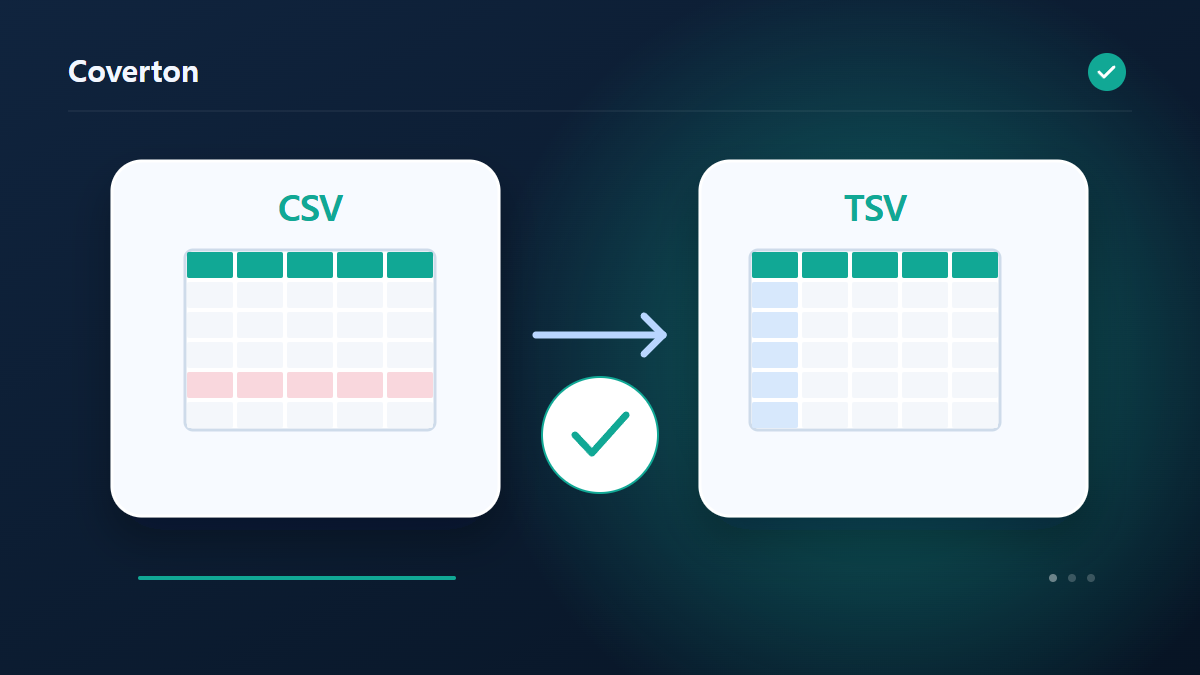
Så använder du verktyget
- Välj filer i formatet CSV. Maximalt antal filer per batch: 1.
- Granska Ingångskodning, Inmatningsavgränsare och börja sedan bearbeta.
- Ladda ner TSV-resultatet och kontrollera dess innehåll och kvalitet.
Välj rätt inställningar
Välj källkodning och delimiter, kontrollera om automatisk upptäckt matchar kalkylblad. Utgången använder flikar, vilket gör att beskrivningar som innehåller commas kan förbli enskilda fält i det nya formatet.
- Indata som stöds
- CSV
- Utdata
- TSV
- Tillgängliga inställningar
- Ingångskodning
- Inmatningsavgränsare
Innan du börjar
Fastställ vad uppgifterna betyder
Bestäm vad en rad eller ett värde representerar och spara en källkopia. I tabeller granskar du rubriker, avgränsare och teckenkodning; i strukturerade filer de objekt eller arrayer som krävs. Visningen i ett kalkylprogram avgör inte ensam betydelsen av identifierare, datum och belopp.
Välj tillgängliga matchningskolumner, typregler och utdatafält efter mottagarens krav. Prova ett urval med ett tomt värde, en upprepning och skiljetecken. För etiketter, diagram eller personanpassade dokument kontrollerar du källkolumner, enheter och formuleringar.
Bestäm kontroller i förväg: en identifierare som ska behålla sin stavning, ett värde med känd tolkning och en väntad relation mellan poster. Med typ- eller matchningsregler skiljer du källvärdet från programvisningen. Testa tvetydiga datum och olika skrivna nycklar innan en generell regel används. Spara regler och målkrav med resultatet så att skillnader kan härledas till indata, tolkning eller omvandling.
Verifiera värden och undantag
Öppna eller importera resultatet med målprogrammets inställningar. Jämför rubriker, antal poster och värdeprover med källan. Sammanställning, delning eller borttagning av dubbletter kan avsiktligt ändra antalet rader; kontrollera orsaken i stället för att kräva samma antal efter varje omvandling.
Läs undantags- eller valideringsrapporter innan du fortsätter. Vid förskjutna kolumner, felaktiga tecken eller saknade nycklar granskar du först avgränsare, kodning och exakta rubriknamn. Kodning är inte kryptering och formatering bekräftar inte betydelsen. Testa tryckta koder och etiketter innan hela serien görs.
Exempel på indata och utdata
citerade CSV fälten → fliks separerade registerExempel beskriver arbetsflödet. Resultaten beror på källfilen och inställningarna.
Kontrollera resultatet innan du sparar
Importera med en flikdelimiter i destinationsprogrammet och jämföra rubriker och kolumnen räkningar. Kontrollera fält som innehåller flikar eller linjeavbrott för slumpmässig uppdelning i ytterligare kolumner eller rader.
Om resultatet skiljer sig från vad du förväntade dig
Olika importörer kan tolka flikar och linjebromsar inuti citerade celler på ett annat sätt. För skruvade tecken eller flyttade kolumner granskas både källläsningsalternativen och mottagarens importinställningar.
Gränser att tänka på
- CSV lagrar text i rader och kolumner. Citattecken kan innehålla kommatecken och radbrytningar. Kodning och rubrik varierar. Kalkylarksprogram kan ändra inledande nollor, datumvärden eller långa identifierare.
- Kontrollera teckenkodning, avgränsare och kolumnnamn. Stora siffror kan förlora precision i JavaScript; CSV bevarar inte alla typer och kapslade strukturer.
Fortsätt med relaterade verktyg
Guiden beskriver det tillgängliga webbläsarverktyget. Behåll en kopia av originalet och kontrollera resultatet innan du delar det.
Denna översättning förbereddes med hjälp av programvara. Du kan också läsa den engelska versionen. Läs på engelska