ดึงข้อความจาก DOCX และตรวจสอบหัวกระดาษกับท้ายกระดาษ
สารสกัด DOCX ร่างกายและหัวหรือขาที่สนับสนุนเมื่อคุณต้องการตรวจสอบการแก้ไข ผล TXT ไม่ reproduces fonts หรือ page layout ดังนั้นเปรียบเทียบเนื้อหาของมันแยกจากลักษณะพิมพ์ของเอกสาร
วิธีใช้เครื่องมือนี้
- เลือกไฟล์ในรูปแบบ DOCX จำนวนไฟล์สูงสุดต่อแบตช์: 1
- ตรวจสอบ ตัวคั่นคอลัมน์ตาราง จากนั้นเริ่มการประมวลผล
- ดาวน์โหลดผลลัพธ์ TXT และตรวจสอบเนื้อหาและคุณภาพ
เลือกการตั้งค่าที่เหมาะสม
เลือกเส้นสีขาวแยกเส้นเดียวหรือเครื่องหมายส่วนสําหรับชิ้นส่วนที่สกัด เครื่องหมายเหล่านี้อธิบายส่วนที่สกัดและไม่รีไซเคิลหมายเลขหน้าพิมพ์ทางกายภาพของ DOCX
- อินพุตที่รองรับ
- DOCX
- เอาต์พุต
- TXT
- การตั้งค่าที่ใช้ได้
- ตัวคั่นคอลัมน์ตาราง
ก่อนเริ่มใช้งาน
เลือกต้นฉบับตามเนื้อหาและชนิดผลลัพธ์
ตรวจรูปแบบจริงและดูว่าเนื้อหาเป็นข้อความหรือภาพ นามสกุลไฟล์อย่างเดียวไม่ได้ยืนยันว่ารองรับ HWPX ต่างจาก HWP รุ่นเก่า เก็บเอกสารทางการต้นฉบับไว้หากยังต้องใช้ตำแหน่งข้อความ ภาพประกอบ หรือการจัดหน้า ระบุว่างานให้ข้อความ สำเนาที่มีชื่อใหม่ หรือรายงาน และผู้รับต้องการสิ่งใด
เมื่อทำความสะอาดข้อความ ให้เข้าใจหน้าที่ของการขึ้นบรรทัดใหม่ บรรทัดว่าง และช่องว่าง การรวมบรรทัดอาจทำให้บทกวี รายการ หรือตารางเสียรูป การปรับ Unicode มีหลายแบบ แบบเพื่อความเข้ากันได้อาจเปลี่ยนสัญลักษณ์ ตรวจชื่อและรหัสหลังปรับ และจดตัวเลือกที่ใช้เพื่ออธิบายผล
รายงานตรวจสอบไม่ได้ลบสิ่งที่พบ ไฟล์ที่ดูเหมือนกันอาจไม่ได้มีไบต์เหมือนกัน และการเปลี่ยนชื่อหลายไฟล์สร้างสำเนาพร้อมรายการจับคู่ชื่อ ข้อความธรรมดาเหมาะกับการประมวลผลข้อความ แต่ไม่ได้แทนเอกสารทางการที่ต้องรักษาการจัดหน้า เลือกผลลัพธ์ตามงานที่จะทำต่อ
ตรวจว่าเนื้อหาหลังประมวลผลยังใช้งานได้
เทียบข้อความผลลัพธ์กับหัวข้อ ตาราง และกล่องข้อความในต้นฉบับ ลำดับการดึงข้อความอาจต่างจากตำแหน่งที่เห็น การดึงข้อความธรรมดาไม่ได้อ่านตัวอักษรในภาพหรือถอดเสียงโดยอัตโนมัติ ถ้าต้องการการจัดหน้าตรงต้นฉบับ ให้ดูในโปรแกรมแก้ไขเดิมด้วย แล้วลองชื่อ ตัวเลข และรหัสในโปรแกรมผู้รับ
ถ้ามีรายงานอักขระซ่อน ให้ตรวจตำแหน่งและรหัสอักขระ การลบครอบคลุมเฉพาะชุดที่ระบุ รายงานความเป็นส่วนตัวที่ไม่มีรายการไม่ได้รับรองว่าไฟล์ไม่มีข้อมูลละเอียดอ่อน ตรวจต้น กลาง ท้าย และบริเวณที่มีโครงสร้างต่างกัน ข้อความหนึ่งย่อหน้าที่ถูกต้องไม่ได้ยืนยันว่าตารางหรือกล่องข้อความครบ
หากทำงานไม่สำเร็จ ให้ตรวจการเข้ารหัสป้องกัน DRM การป้องกันไฟล์ และชนิดย่อยของรูปแบบ การปรับ Unicode ไม่แก้การถอดรหัสข้อความผิด แก้การเข้ารหัสต้นฉบับก่อนแล้วตรวจอักขระผิดปกติและเนื้อหาที่ขาด หากบางส่วนหาย ให้กลับไปดูตำแหน่งนั้นและข้อจำกัดของงานก่อนใช้ข้อความผลลัพธ์
ตัวอย่างอินพุตและเอาต์พุต
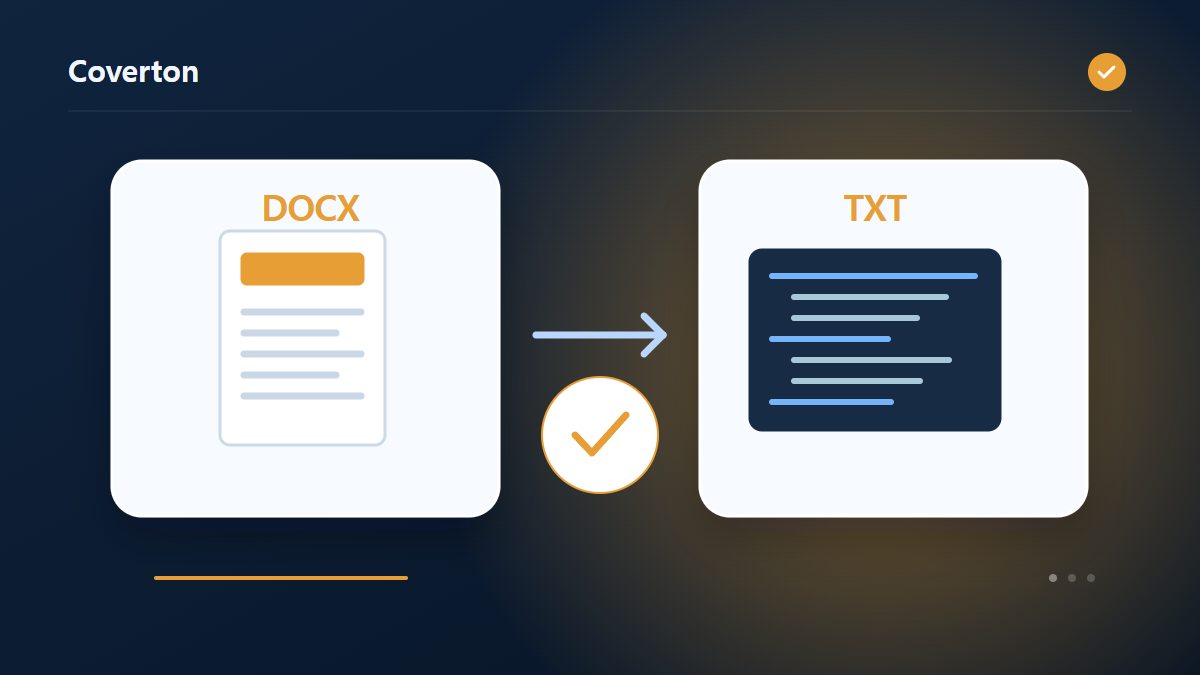
document.docx → extracted text.txtตัวอย่างอธิบายขั้นตอนการทำงาน ผลลัพธ์ขึ้นอยู่กับไฟล์ต้นฉบับและการตั้งค่า
ตรวจสอบผลลัพธ์ก่อนที่จะบันทึก
ตรวจสอบจุดเริ่มต้นและจุดสิ้นสุดของร่างกายและคําอธิบายหัวหรือขั้นตอนใด ๆ ที่จําเป็นเปรียบเทียบค่าตารางและข้อที่เชื่อมโยงกับแหล่งเพื่อประเมินว่าข้อความเท่านั้นยังคงเข้าใจได้หรือไม่
หากผลลัพธ์แตกต่างไปจากที่คุณคาดหวัง
การเขียนภาพวัตถุที่รวมและเนื้อหาการเปลี่ยนแปลงที่ติดตามไม่ได้รับการสะท้อนอย่างเต็มที่ เอกสารเข้ารหัสไม่ได้รับการสนับสนุนและ DOCX ที่เดิมยังคงเป็นสิ่งจําเป็นเมื่อการออกแบบหรือการก่อสร้างหน้าเป็นส่วนหนึ่งของข้อกําหนด
ข้อจำกัดที่ต้องจำไว้
- ข้อความถูกแยกออก ไม่ใช่เค้าโครงหน้าเดิม รูปภาพ การจัดรูปแบบ และออบเจ็กต์ที่ฝังจะไม่ถูกเก็บไว้ OCR ไม่ได้ถูกดำเนินการ
- สำหรับเอกสาร Word ส่วนของข้อความจะถูกอ่านจากแพ็คเกจเอกสาร ตรวจสอบตารางและช่องข้อความในผลลัพธ์ ไม่มีการจัดเรียงภาพของพวกเขา ไม่รองรับไฟล์ไบนารี .doc เก่า
เลือกงานถัดไป

คู่มือนี้อธิบายเครื่องมือที่ใช้งานผ่านเบราว์เซอร์ได้ เก็บสำเนาไฟล์ต้นฉบับและตรวจสอบผลลัพธ์ก่อนแชร์
การแปลนี้จัดทำขึ้นด้วยความช่วยเหลือของซอฟต์แวร์ คุณยังสามารถอ่านเวอร์ชันภาษาอังกฤษได้ อ่านเป็นภาษาอังกฤษ