Розділені стовпці: роздільники та переноси рядків
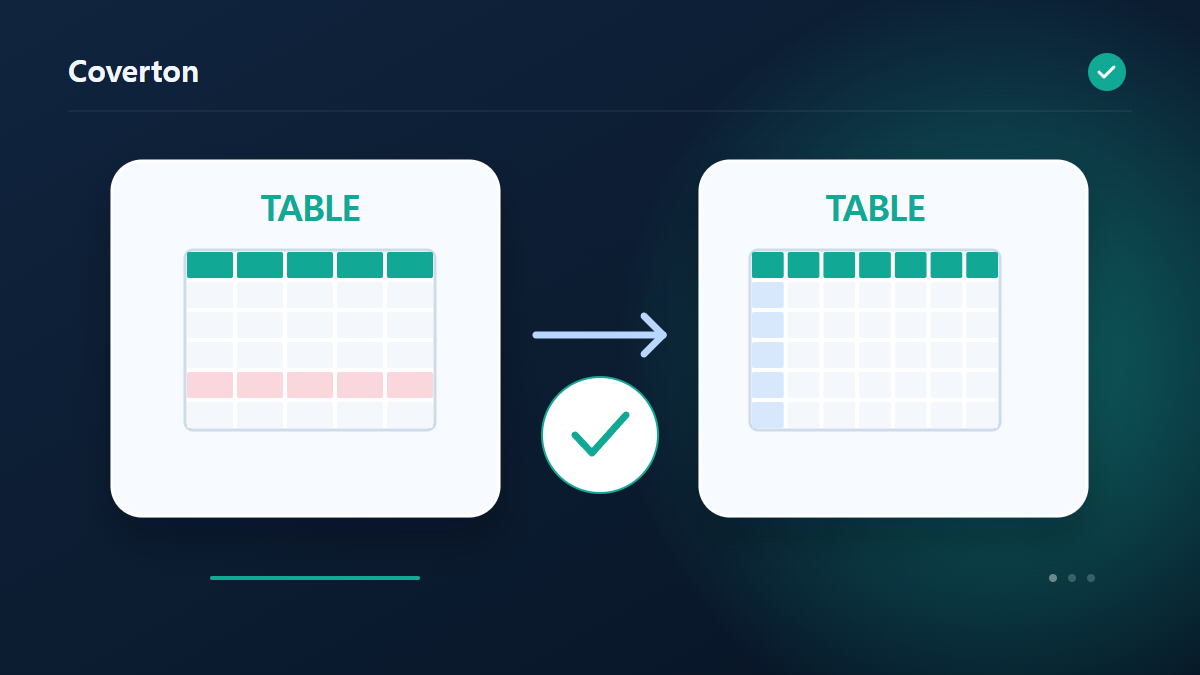
Опції продукту, що зберігаються в одній клітині, можна розділити на кілька стовпів. Ідентифікуйте персонаж, який фактично розділяє елементи, перш ніж вибрати налаштування розділення для вашого стовпчика.
Як користуватися цим інструментом
- Додайте електронну таблицю і перевірте заголовки та вибір листків.
- Виберіть колонку та її реальний делімітер.
- Запустіть завдання та порівняйте вихідний і новий стовпці.
- Завантажте CSV і додатковий вихід XLSX.
Виберіть правильні налаштування
Виберіть стовпець для поділу й введіть роздільник саме так, як він записаний між елементами. Коми в адресах і вертикальні риски у варіантах товару мають різні функції; перевірте власні записи.
- Підтримувані вхідні дані
- CSV,TSV,XLSX
- Доступні налаштування
- Ключова колонка
- Роздільник
Перед початком
З’ясуйте значення вхідних даних
Перед перетворенням визначте, що означає рядок або значення, і збережіть копію джерела. У таблицях перевірте заголовки, роздільники й кодування, у структурованих файлах — потрібні об’єкти чи масиви. Вигляд у табличній програмі сам по собі не визначає зміст кодів, дат і сум.
Вибирайте доступні ключові стовпці, правила типів і вихідні поля за вимогами одержувача. Випробуйте зразок із порожнім значенням, повтором і розділовими знаками. Для етикеток, діаграм і персоналізованих документів перевірте джерельні стовпці, одиниці та формулювання.
Заздалегідь визначте перевірки: ідентифікатор із незмінним написанням, значення з відомим змістом та очікуваний зв’язок записів. За наявності правил типів чи зіставлення відрізняйте початкове значення від його показу. Перевірте неоднозначні дати й по-різному записані ключі до застосування загального правила. Збережіть правила та вимоги з результатом, щоб пов’язати розбіжність із введенням, тлумаченням або перетворенням.
Звірте значення й винятки
Відкрийте або імпортуйте результат із налаштуваннями цільової програми. Порівняйте заголовки, кількість записів і вибіркові значення. Підсумовування, поділ чи видалення дублікатів можуть навмисно змінити кількість рядків; перевіряйте причину, а не вимагайте однакового числа після кожної операції.
Прочитайте звіти про винятки або перевірки перед продовженням. Якщо стовпці зсунулися, символи спотворені чи ключ відсутній, спершу перевірте роздільник, кодування і точні назви заголовків. Кодування не є шифруванням, форматування не підтверджує змісту. Випробуйте друковані коди чи етикетки до виготовлення всієї серії.
Приклад введення та виведення
місто-код: Seoul-A12 → окремі стовпці міста та кодуПриклади описують робочий процес. Результати залежать від вихідного файлу та налаштувань.
Перед збереженням перевірте результат
Переконайтеся, що вихідний стовпець залишився, і порівняйте нові поля з кожною вихідною клітинкою. Перевірте записи, що містять різну кількість елементів або послідовних роздільників, які створюють порожні поля виводу.
Якщо результат відрізняється від очікуваного
Якщо значення не розділено, перевірте вибраний стовпець і точний символ роздільника. Інструмент розділяє значення за вказаними символами, тому не слід вважати, що він також підтримує поділ за фіксованою шириною або позицією символа.
Пам’ятайте про обмеження
- Джерельні колонки залишаються недійсними. делімітер буквальний.
Продовжити з пов’язаними інструментами

Цей посібник описує загальнодоступний інструмент, що працює в браузері. Збережіть копію оригіналу та перевірте результат перед поширенням.
Цей переклад було підготовлено за допомогою програмного забезпечення. Ви також можете прочитати англійську версію. Читайте англійською