 Coverton بلاگ
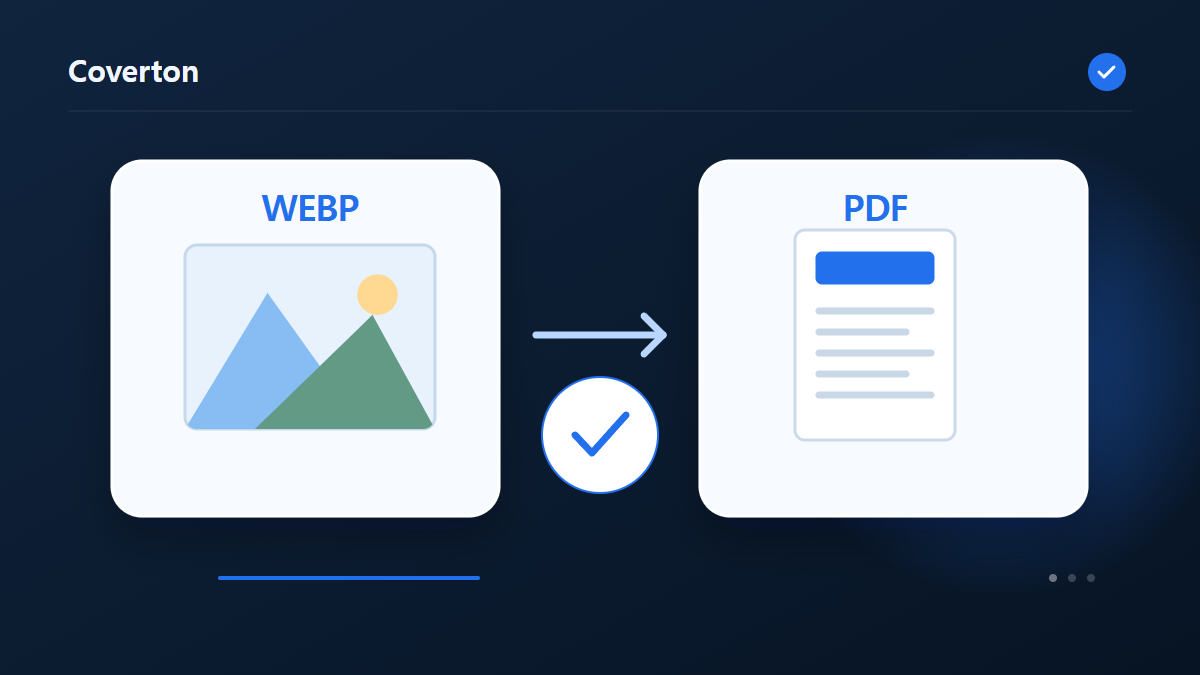
PDF کے طور پر WEBP تصاویر بھیجنے کے لئے کس طرح اور اب بھی فریم اور صفحہ سائز چیک کریں
WEBP تصاویر کو PDF صفحات میں رکھیں جب وہ ایک دستاویز کے طور پر فراہم کرنے کی ضرورت ہوتی ہے. PDF اب بھی براؤزر کی طرف سے ڈکوڈ کردہ تصاویر پر مشتمل ہے، لہذا یہ کام کے بہاؤ کو متحرک WEBP مواد کو برقرار رکھنے کے لئے استعمال نہیں کیا جانا چاہئے.
اس ٹول کا استعمال کیسے کریں۔
- WEBP فارمیٹ میں فائلوں کا انتخاب کریں۔ فی بیچ زیادہ سے زیادہ فائلیں: 100۔
- کاغذ کا سائز, صفحہ کی سمت بندی, صفحہ مارجن, آؤٹ پٹ کوالٹی (%) کا جائزہ لیں، پھر کارروائی شروع کریں۔
- PDF نتیجہ ڈاؤن لوڈ کریں اور اس کا مواد اور معیار چیک کریں۔
صحیح ترتیبات کا انتخاب کریں۔
فائلوں کو ترتیب دیں اور A4، خط یا صفحات کو تصاویر کے ساتھ منسلک کریں۔ ہدایت، حد اور معیار مقرر کریں، اس بات کو یقینی بنائیں کہ مواد سفید پس منظر کے مقابلے میں پڑھنے کے قابل رہے یا نہیں۔
- قابل استعمال ان پٹ
- WEBP
- آؤٹ پٹ
- دستیاب ترتیبات
- کاغذ کا سائز
- صفحہ کی سمت بندی
- صفحہ مارجن
- آؤٹ پٹ کوالٹی (%)
شروع کرنے سے پہلے
تصویر تیار کریں اور ضروری حصے طے کریں
اصل تصویر محفوظ رکھیں اور طے کریں کہ نئی تصویر، PDF، رمز بند تصویری ڈیٹا یا جانچ کی رپورٹ چاہیے۔ پکسل میں ابعاد، شفافیت، رخ اور موجود حرکت دیکھیں۔ فارمیٹ بدلنے سے وہ تفصیل واپس نہیں آتی جو ماخذ میں پہلے ہی ضائع ہو چکی ہو۔ ماخذ وصول کنندہ کے استعمال کے مطابق منتخب کریں، صرف فائل کی توسیع دیکھ کر نہیں۔
اگر حجم، فٹ کرنے یا کاٹنے کے اختیارات ہوں تو طے کریں کون سے حصے نظر آنے چاہییں۔ فٹ کرنے سے خالی جگہ رہ سکتی ہے، فریم بھرنے سے کنارے کٹ سکتے ہیں اور کھینچنے سے تناسب بدلتا ہے۔ چھوٹے حروف اور اہم کناروں والی نمائندہ تصویر آزمائیں۔ استعمال شدہ ترتیبات لکھیں تاکہ نتائج میں فرق کی وجہ معلوم ہو۔
اگر معیار بدل سکتا ہو تو ظاہری نتیجہ اور فائل کا اصل حجم دونوں دیکھیں؛ معیار کا عدد بائٹس کی مقررہ تعداد کی ضمانت نہیں۔ OCR، رنگ نکالنا اور پکسل کا موازنہ مختلف چیزیں جانچتے ہیں۔ متن، ممکنہ رقوم، نمونہ رنگ اور بدلے ہوئے حصے استعمال کرنے سے پہلے ماخذ سے ملائیں۔
محفوظ نتیجہ دیکھیں اور فرق کی وجہ تلاش کریں
نتیجہ کھول کر ابعاد، حروف کی خواندگی اور تمام کنارے جانچیں۔ اگر فارمیٹ شفافیت سنبھالتا ہے تو شفاف حصہ دوسرے پس منظر پر دیکھیں۔ کئی نتائج ہوں تو ہر فائل دیکھیں؛ ایک درست پیش نظارہ باقی فائلوں کے حجم یا کٹائی کو درست ثابت نہیں کرتا۔ نتیجہ اس پروگرام میں بھی آزمائیں جس میں اسے استعمال کیا جائے گا۔
ساکن تصویر حرکت یا کیمرے کا میٹا ڈیٹا محفوظ نہ رکھ سکے گی۔ تصاویر سے بنایا گیا PDF خود بخود متن کو قابل تلاش نہیں بناتا۔ میٹا ڈیٹا ہٹانے یا دھندلا کرنے سے نظر آنے والے نام، چہرے اور معلومات محفوظ طور پر حذف ہونے کی ضمانت نہیں۔ کئی تبدیلیوں کے بعد آخری نتیجہ اصل سے ملائیں، کیونکہ تفصیل کا نقصان جمع ہو سکتا ہے۔
ناکامی پر قابل قبول فارمیٹ، ماخذ کی خواندگی اور کام کی حدود دیکھیں۔ کچھ تصویری اقسام کو پڑھنے کے لیے براؤزر میں متعلقہ رمز کشائی کی صلاحیت چاہیے۔ اگر اجازت ہو تو ابعاد یا فائلوں کی تعداد کم کریں اور ہر کوشش میں ایک ترتیب بدلیں۔ اہم تفصیل کھو جائے تو نامکمل نقل پر مزید کام کرنے کے بجائے اصل پر واپس جائیں۔
ان پٹ اور آؤٹ پٹ کی مثال
web-1.webp + web-2.webp → 2 صفحہ PDFمثالیں ورک فلو کی وضاحت کرتی ہیں۔ نتائج کا انحصار سورس فائل اور سیٹنگز پر ہوتا ہے۔
محفوظ کرنے سے پہلے نتیجہ چیک کریں۔
ہر صفحے کو اس منظر کے لئے چیک کریں جو آپ اس کی ذاتی تصویر سے توقع کر رہے ہیں، WEBP کے ساتھ لکھنے اور نکالنے کی موازنہ کریں اور مجموعی صفحے کی شمار اور پڑھنے کے سلسلے کا جائزہ لیں.
اگر نتیجہ آپ کی توقع سے مختلف ہے۔
تصاویر JPEG کے طور پر دوبارہ بچائے جاتے ہیں اور جب طویل کنارے 3200px سے زیادہ ہے تو کم ہو جاتے ہیں.
ذہن میں رکھنے والی حدود
- WebP نقصان دہ اور بے نقصان تصاویر، شفافیت اور اینیمیشن کو سپورٹ کرتا ہے۔ انفرادی ٹولز اس کے صرف ایک حصے کی حمایت کرتے ہیں۔ JPG مطابقت میں مدد کرتا ہے، PNG شفاف اسٹیل امیجز کے ساتھ۔
- تصویری ٹولز اسٹیل امیجز بناتے ہیں۔ دوبارہ انکوڈنگ معیار، رنگ پروفائلز اور میٹا ڈیٹا کو تبدیل کر سکتی ہے۔ کھوئی ہوئی تفصیلات بحال نہیں کی جائیں گی۔
- منتخب کردہ معیار نہ تو کسی چھوٹی فائل کی ضمانت دیتا ہے اور نہ ہی نقصان کے بغیر آؤٹ پٹ۔ متحرک تصاویر محفوظ نہیں ہیں۔
- تصویریں سفید رنگ پر JPEG کے طور پر سرایت شدہ ہیں، لمبی سائیڈ پر زیادہ سے زیادہ 3200 px کے ساتھ۔ شفافیت اور حرکت پذیری ختم ہو گئی ہے۔ OCR پر عمل نہیں ہوتا ہے۔
- خفیہ کردہ پی ڈی ایفز کو مسترد کر دیا جائے گا۔ تبدیلیاں ڈیجیٹل دستخطوں کو باطل کر سکتی ہیں۔ بُک مارکس اور دستاویز کے وسیع فارمز کو محفوظ نہیں کیا جا سکتا ہے۔
متعلقہ ٹولز کے ساتھ اگلا کام کریں
یہ گائیڈ براؤزر میں دستیاب ٹول کی وضاحت کرتی ہے۔ اصل فائل کی ایک کاپی محفوظ رکھیں اور نتیجہ شیئر کرنے سے پہلے جانچیں۔
یہ ترجمہ سافٹ ویئر کی مدد سے تیار کیا گیا تھا۔ آپ انگریزی ورژن بھی پڑھ سکتے ہیں۔ انگریزی میں پڑھیں