Свързване на таблици по ключ: ключове и несъвпадащи редове
За да добавите данни за продукти към поръчките, трябва да съпоставите кодовете в двете таблици. Изберете типа съединение според записите от първата таблица, които искате да запазите.
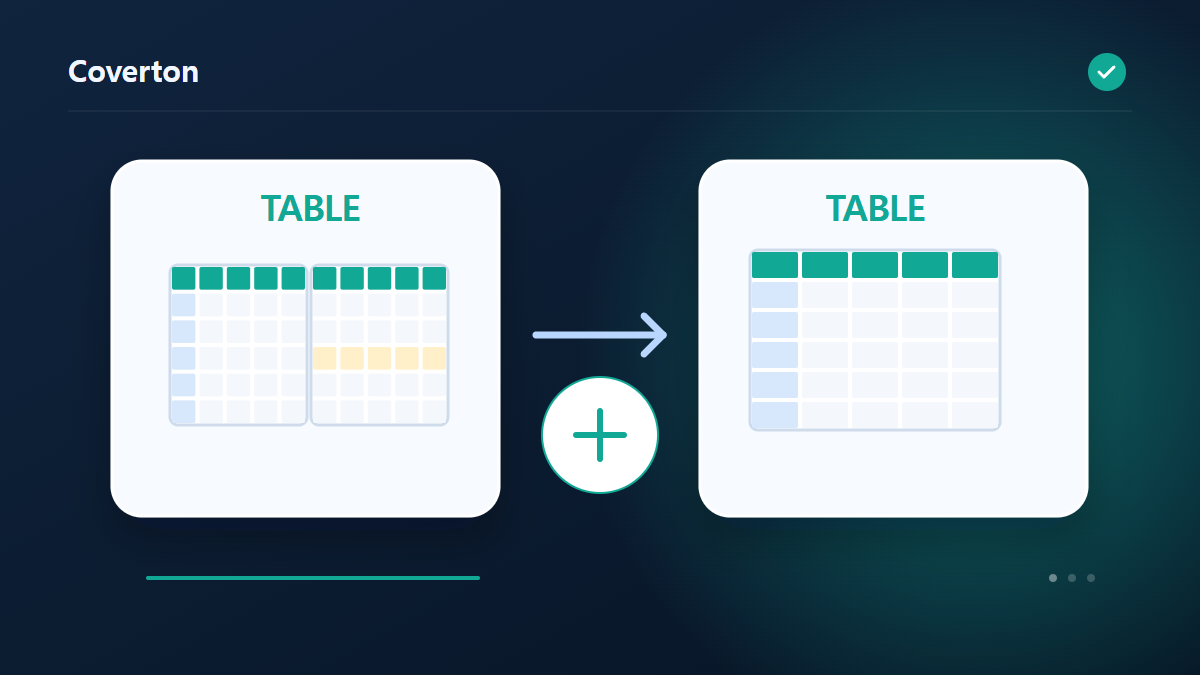
Как да използвате този инструмент
- Добавете първо основната, а след това референтната таблица и изберете колоните с кодове.
- Изберете и двете ключови колони и ляво или вътрешно свързване.
- Извършете задачата и проверете несъвместими кодове и добавени полета.
- Изтеглете придружен резултат и доклад.
Изберете правилните настройки
Добавете първо основната, а след това референтната таблица и изберете колоните с кодове. left запазва всички основни записи; inner запазва само записите със съвпадение.
Преди да започнете
Изяснете значението на входните данни
Преди преобразуване определете какво означава редът или стойността и запазете изходно копие. При таблици проверете заглавия, разделители и кодировка, а при структурирани файлове — нужните обекти или масиви. Видът в електронна таблица сам по себе си не определя смисъла на кодове, дати и суми.
Избирайте наличните ключови колони, правила за типове и изходни полета според получателя. Пробвайте извадка с празна стойност, повторение и препинателни знаци. За етикети, диаграми и персонализирани документи проверете източника на всяка колона, мерните единици и текстовете.
Задайте проверки предварително: код с непроменено изписване, стойност с известен смисъл и очаквана връзка между записи. При правила за типове или съпоставяне отделяйте изходната стойност от показването ѝ. Пробвайте двусмислени дати и различно изписани ключове преди общо правило. Запазете правилата и изискванията с резултата, за да различавате проблем във входа, тълкуването или преобразуването.
Сверете стойностите и изключенията
Отворете или импортирайте резултата с настройките на целевата програма. Сравнете заглавия, брой записи и примерни стойности. Обобщаване, разделяне или премахване на дубликати може умишлено да промени броя редове; проверявайте причината, вместо да очаквате еднакъв брой след всяка операция.
Прочетете отчетите за изключения и проверки преди продължаване. При разместени колони, повредени знаци или липсващ ключ първо проверете разделителя, кодировката и точните заглавия. Кодиране не е шифроване, а форматиране не потвърждава смисъла. Пробвайте отпечатаните кодове и етикети преди цялата серия.
Пример за въвеждане и извеждане
поръчки + каталог на продукти + код → придружен разделПримери описват работния процес. Резултатите зависят от изходния файл и настройките.
Проверете резултата, преди да запазите
Проверете кодовете без съвпадение и броя изходни редове, преди да използвате свързаната таблица. Сравнете добавените полета, например имената на продуктите, със съответните кодове в оригиналната референтна таблица.
Ако резултатът е различен от очаквания
Дублираните ключове в референтната таблица не позволяват еднозначно съпоставяне и се отхвърлят. При липсващи съвпадения сравнете интервалите, главните и малките букви и водещите нули в двете колони с кодове.
Ограничения, които трябва да имате предвид
- Дублираните ключове в референтната таблица не позволяват еднозначно съпоставяне и се отхвърлят.
Продължете със свързаните инструменти

Това ръководство описва публично достъпния инструмент, който работи в браузъра. Запазете копие на оригинала и проверете резултата, преди да го споделите.
Този превод е изготвен със софтуерна помощ. Можете да прочетете и английската версия. Прочетете на английски