Připojte tabulky klíčem: klíče a nespárované řádky
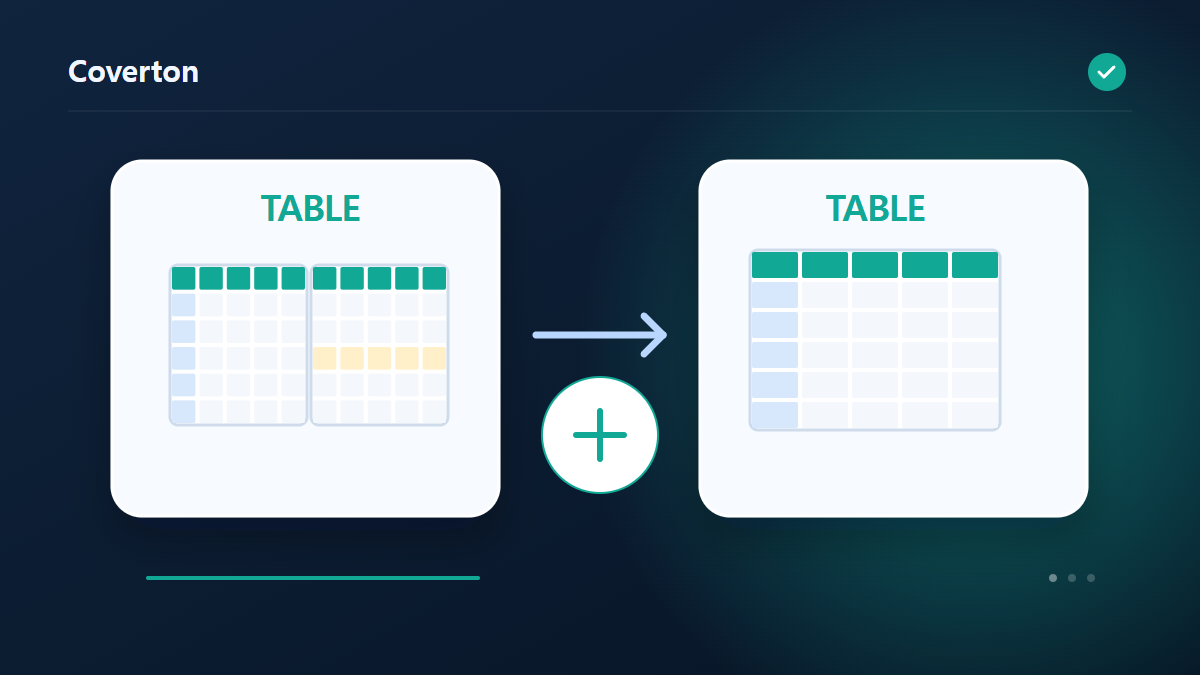
Přidání údajů o produktech k objednávkám vyžaduje shodu kódů ve dvou tabulkách. Vyberte typ spojení podle záznamů z první tabulky, které potřebujete zachovat.
Jak používat tento nástroj
- Přidejte nejprve hlavní a poté referenční tabulku a vyberte jejich sloupce s kódy.
- Vyberte oba klíčové sloupce a levé nebo vnitřní spojení.
- Spusťte úlohu a zkontrolujte neshodné kódy a přidaná pole.
- Stáhněte si spojený výsledek a zprávu.
Zvolte správná nastavení
Přidejte nejprve hlavní a poté referenční tabulku a vyberte jejich sloupce s kódy. left zachová všechny hlavní záznamy; inner pouze záznamy se shodou.
Než začnete
Ujasněte si význam vstupních dat
Před převodem určete, co představuje řádek nebo hodnota, a zachovejte zdrojovou kopii. U tabulek zkontrolujte záhlaví, oddělovače a kódování, u strukturovaných souborů požadované objekty nebo pole. Samotné zobrazení v tabulkovém programu neurčuje význam identifikátorů, dat a částek.
Dostupné sloupce pro párování, pravidla typů a výstupní pole vybírejte podle požadavků cíle. Vyzkoušejte vzorek s prázdnou hodnotou, opakováním a interpunkcí. U štítků, grafů a personalizovaných dokumentů zkontrolujte zdrojové sloupce, jednotky a formulace.
Předem stanovte kontroly: identifikátor se zachovaným zápisem, hodnotu se známým významem a očekávaný vztah záznamů. Při pravidlech typů či párování rozlišujte zdrojovou hodnotu od jejího zobrazení. Otestujte nejednoznačné datumové zápisy a různě zapsané klíče před použitím obecného pravidla. Uchovejte pravidla a požadavky s výsledkem, abyste odlišili chybu vstupu, výkladu a převodu.
Zkontrolujte hodnoty a výjimky
Výstup otevřete nebo importujte s nastavením cílového programu. Porovnejte záhlaví, počty záznamů a vzorky hodnot. Souhrn, rozdělení nebo odstranění duplicit může počet řádků záměrně změnit; ověřujte příčinu, nevyžadujte stejný počet po každé operaci.
Před pokračováním přečtěte zprávy o výjimkách a ověření. Při posunutých sloupcích, poškozených znacích či chybějícím klíči nejdříve zkontrolujte oddělovače, kódování a přesné názvy záhlaví. Kódování není šifrování a formátování nepotvrzuje význam. Tištěné kódy či štítky vyzkoušejte před vytvořením celé série.
Příklad vstupu a výstupu
objednávky + produktový katalog + kód → přiložená šířkaPříklady popisují pracovní postup. Výsledky závisí na zdrojovém souboru a nastavení.
Před uložením zkontrolujte výsledek
Před použitím spojené tabulky zkontrolujte kódy bez shody a počet výstupních řádků. Porovnejte přidaná pole, například názvy produktů, s odpovídajícími kódy v původní referenční tabulce.
Pokud se výsledek liší od toho, co jste očekávali
Duplicitní klíče v referenční tabulce znemožňují jednoznačné přiřazení a jsou odmítnuty. Při chybějících shodách porovnejte mezery, velikost písmen a počáteční nuly v obou sloupcích s kódy.
Omezení nástroje
- Duplicitní klíče v referenční tabulce znemožňují jednoznačné přiřazení a jsou odmítnuty.
Pokračujte se souvisejícími nástroji

Tento průvodce popisuje veřejně dostupný nástroj používaný v prohlížeči. Uchovejte si kopii originálu a před sdílením zkontrolujte výsledek.
Tento překlad byl připraven za softwarové pomoci. Můžete si také přečíst anglickou verzi. Číst v angličtině