 Coverton ব্লগ
PNG স্ক্রিনশট PDF করে লেখা যাচাই
স্ক্রিনের ব্যাখ্যা ক্রমে পাঠাতে PNG স্ক্রিনশট জুড়ুন। PDF-এ সাদা পটভূমিতে JPEG বসে; PNG-র স্বচ্ছতা ও মূল এনকোডিং অপরিবর্তিত থাকে না।
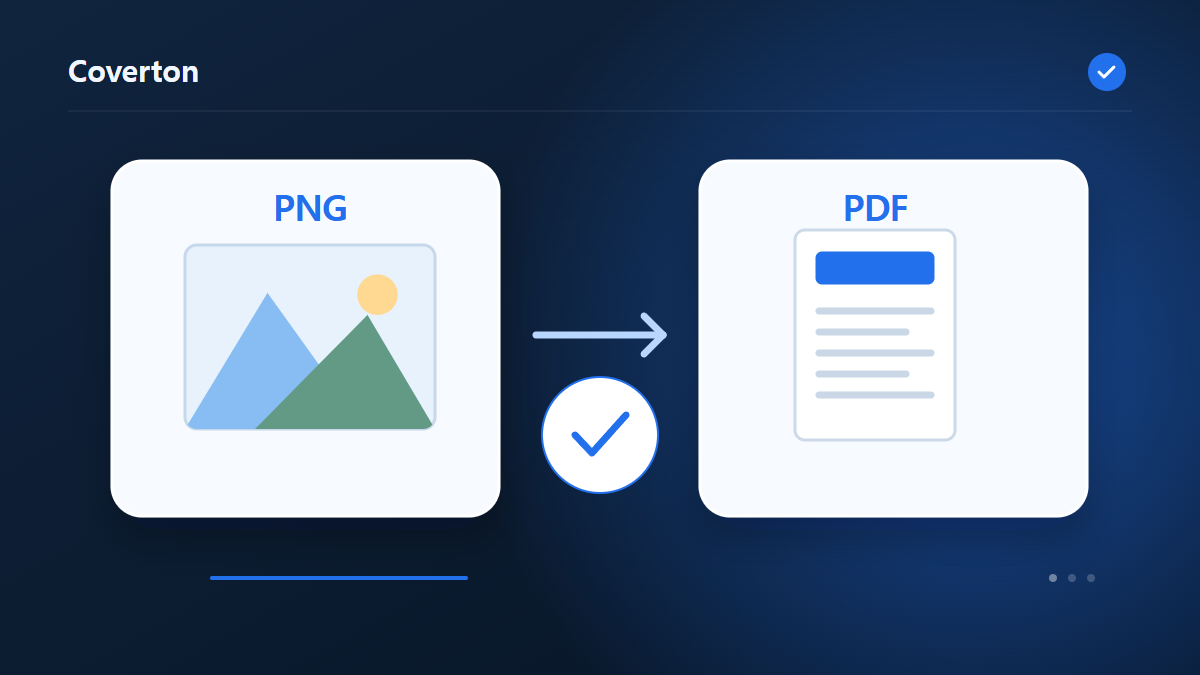
টুলটি যেভাবে ব্যবহার করবেন
- PNG ফরম্যাটে ফাইল বেছে নিন। প্রতি ব্যাচের সর্বোচ্চ ফাইল: 100।
- কাগজের আকার, পৃষ্ঠা অভিযোজন, পৃষ্ঠা মার্জিন, আউটপুট গুণমান (%) পর্যালোচনা করুন, তারপর প্রক্রিয়াকরণ শুরু করুন।
- PDF ফলাফল ডাউনলোড করুন এবং এর বিষয়বস্তু এবং গুণমান পরীক্ষা করুন।
প্রয়োজনমতো সেটিংস বেছে নিন
ক্রম, কাগজ, দিক, মার্জিন ও মান নিন। দীর্ঘ স্ক্রিনশটে ছবির মাপের ও নির্দিষ্ট কাগজের ফল তুলনা করে পড়ার মাপ ঠিক করুন।
- সমর্থিত ইনপুট
- PNG
- আউটপুট
- সেটিংস
- কাগজের আকার
- পৃষ্ঠা অভিযোজন
- পৃষ্ঠা মার্জিন
- আউটপুট গুণমান (%)
শুরুর প্রস্তুতি
ছবিটি কোথায় ব্যবহার করবেন, আগে ঠিক করুন
ছবি পাঠানো, ওয়েবপৃষ্ঠায় বসানো, ছাপানো বা স্বচ্ছ পটভূমির লোগো তৈরি করার চাহিদা আলাদা। বাইটে ফাইলের আকার আর ছবির প্রস্থ এক বিষয় নয়। পাঠানোর সীমা মেনে আকার কমানো এবং নির্দিষ্ট জায়গায় মানানোর জন্য দৈর্ঘ্য-প্রস্থ বদলানোও আলাদা কাজ। আপনার প্রয়োজনের সঙ্গে টুলের প্রকৃত কাজ মিলিয়ে নিন।
মূল ছবির একটি কপি রাখুন। কেটে বাদ দেওয়া অংশ বা অতিরিক্ত সংকোচনে হারানো সূক্ষ্মতা ফলের ফাইল থেকেই ফিরিয়ে আনা যাবে না। ফরম্যাট বদলালে ঝাপসা ছবিতে নতুন তথ্য যোগ হয় না। চলমান ছবি থেকে স্থির ছবি তৈরির ক্ষেত্রে কোন ফ্রেম রাখা হয় তা দেখুন; সব ফ্রেম থাকবে ধরে নেবেন না।
ছোট লেখা, সরু রেখা, ছায়া এবং মুখ আছে এমন নমুনা দিয়ে শুরু করুন। সাদা পটভূমি আর স্বচ্ছ পটভূমি অন্য রঙের ওপর বসালে আলাদা দেখায়। একসঙ্গে অনেক ছবি কাটার আগে তাদের অভিমুখ ও অনুপাত মিলিয়ে দেখুন। একই কাটার সীমানা ভিন্ন ছবিতে মুখ বা দরকারি লেখা বাদ দিতে পারে।
প্রস্থ, উচ্চতা ও মান বাছাইয়ের সুযোগ থাকলে আগে দৈর্ঘ্য-প্রস্থ ঠিক করুন, পরে সংকোচন সামঞ্জস্য করুন। একসঙ্গে সব সেটিং বদলালে সমস্যা কোথায় হয়েছে বোঝা কঠিন। জায়গায় মানানো, প্রান্ত কাটা এবং টেনে বড় করা একই ফল দেয় না। প্রতিটি টুলে একই বিকল্প আছে ধরে না নিয়ে তার নির্দেশনা পড়ুন।
ডাউনলোড করা ছবিতে কী মিলিয়ে দেখবেন
ফলটি যেখানে ব্যবহার করবেন সেই প্রোগ্রামে খুলুন। প্রকৃত দৈর্ঘ্য-প্রস্থ, বাইটে আকার ও চারপাশের প্রান্ত দেখুন। ছোট পূর্বরূপে পরিষ্কার লেখা ব্যবহারের আকারে অস্পষ্ট হতে পারে। জলছাপ, সীমানা বা পটভূমি যোগ করলে মূল বিষয় ও দরকারি লেখা ঢাকা পড়েছে কি না দেখুন। কেবল ফাইল তৈরি হয়েছে বলে যাচাই শেষ করবেন না।
একাধিক ফল হলে প্রথম, শেষ ও মাঝের কিছু ছবি মূলের সঙ্গে মেলান। এক পাতায় ছবির তালিকা বা জোড়া ছবিতে ক্রম, বাদ পড়া ছবি এবং সংযোগস্থল দেখুন। রঙের তালিকা ছবির প্রতিটি রঙের পূর্ণ হিসাব নয়। দৃশ্যগত পার্থক্যের শতাংশও বদলটি গুরুত্বপূর্ণ লেখা নাকি পটভূমিতে হয়েছে তা নিজে থেকে জানায় না।
ফাইল না খুললে মূলটি খুলে প্রকৃত ফরম্যাট ও ডাউনলোড সম্পূর্ণ হয়েছে কি না দেখুন। সমর্থনহীন কোডেকও কারণ হতে পারে; নামের শেষে অন্য এক্সটেনশন লিখলে ভেতরের ফরম্যাট বদলায় না। SVG-র স্ক্রিপ্ট বা বাহ্যিক সংযোগের জন্য বাধা এলে মূল উপাদান পর্যালোচনা করুন। অজানা সংযোগ উপেক্ষা করে নিরাপদ বলে ধরে নেবেন না।
বাকি সমস্যাটি দেখে পরের কাজ বাছুন। আকার কমলেও লেখা পড়া না গেলে আরও সংকোচন কাজে আসবে না। ছবি থেকে লেখা বা রসিদের হিসাব বের করলে নাম, তারিখ, অর্থের পরিমাণ ও পরিচিতি মূলের সঙ্গে মিলিয়ে নিন। নির্দিষ্ট মাপে ছবি তৈরি হওয়া কোনো প্রতিষ্ঠানের জমা দেওয়ার সব শর্ত পূরণের নিশ্চয়তা নয়।
ইনপুট ও ফলাফলের উদাহরণ
screen-1.png + screen-2.png → 2-পৃষ্ঠার PDFউদাহরণে কাজের ধাপ দেখানো হয়েছে। ফলাফল মূল ফাইল ও সেটিংসের ওপর নির্ভর করে।
সংরক্ষণের আগে ফলাফল যাচাই করুন
স্বচ্ছের বদলে সাদা অংশ, ছোট লেখা ও সরু রেখা দেখুন। মূলের সঙ্গে ক্রম ও প্রান্তের কাটা অংশ মেলান।
প্রত্যাশামতো ফল না পেলে
দীর্ঘ দিক 3200px ছাড়ালে ছোট হয়, ফলে ছোট লেখা কঠিন হতে পারে। OCR হয় না এবং PDF-তে PNG-র হুবহু পিক্সেল বা স্বচ্ছতা থাকে না।
সীমা ও সতর্কতা
- PNG হল একটি রাস্টার বিন্যাস যাতে ক্ষতিহীন কম্প্রেশন এবং আলফা স্বচ্ছতা থাকে। এটি স্ক্রিনশট, চার্ট এবং গ্রাফের জন্য উপযুক্ত। প্রিন্ট করার আগে পিক্সেলের মাত্রা পরীক্ষা করুন।
- ইমেজ টুল স্থির ছবি তৈরি করে। পুনরায় এনকোডিং গুণমান, রঙ প্রোফাইল এবং মেটাডেটা পরিবর্তন করতে পারে; হারানো বিবরণ পুনরুদ্ধার করা হবে না.
- PNG ক্ষতিহীনভাবে সংরক্ষণ করে, কিন্তু ফটোর জন্য বড় হতে পারে। ইতিমধ্যে হারিয়ে যাওয়া JPG বা WebP বিবরণ PNG দ্বারা ফেরত দেওয়া হবে না।
- ছবিগুলি সাদাতে JPEG হিসাবে এমবেড করা হয়েছে, যার লম্বা পাশে সর্বাধিক 3200 পিক্সেল রয়েছে৷ স্বচ্ছতা এবং অ্যানিমেশন হারিয়ে গেছে; ওসিআর কার্যকর করা হয় না।
- এনক্রিপ্ট করা PDF বাতিল করা হবে। পরিবর্তন ডিজিটাল স্বাক্ষর বাতিল করতে পারে; বুকমার্ক এবং নথি-ব্যাপী ফর্মগুলি সংরক্ষিত নাও হতে পারে৷
পরের কাজ বাছুন
এই নির্দেশিকা ব্রাউজারের প্রকাশ্য টুলটি সম্পর্কে। মূল ফাইলের কপি রাখুন এবং শেয়ার করার আগে ফলাফল দেখুন।
এই অনুবাদটি সফ্টওয়্যার সহায়তায় প্রস্তুত করা হয়েছিল। আপনি ইংরেজি সংস্করণ পড়তে পারেন. ইংরেজিতে পড়ুন