 Coverton Blog
Alakítsa át a PNG-t PDF-re: apró betűk és részletek
A PNG felvételek kombinálásával oldalsorrendben jelenítheti meg a képernyőmagyarázatokat. A PDF JPEG-ként ágyaz be képeket a fehér ellen, így a PNG átlátszósága és eredeti kódolása nem marad változatlan a dokumentumban.
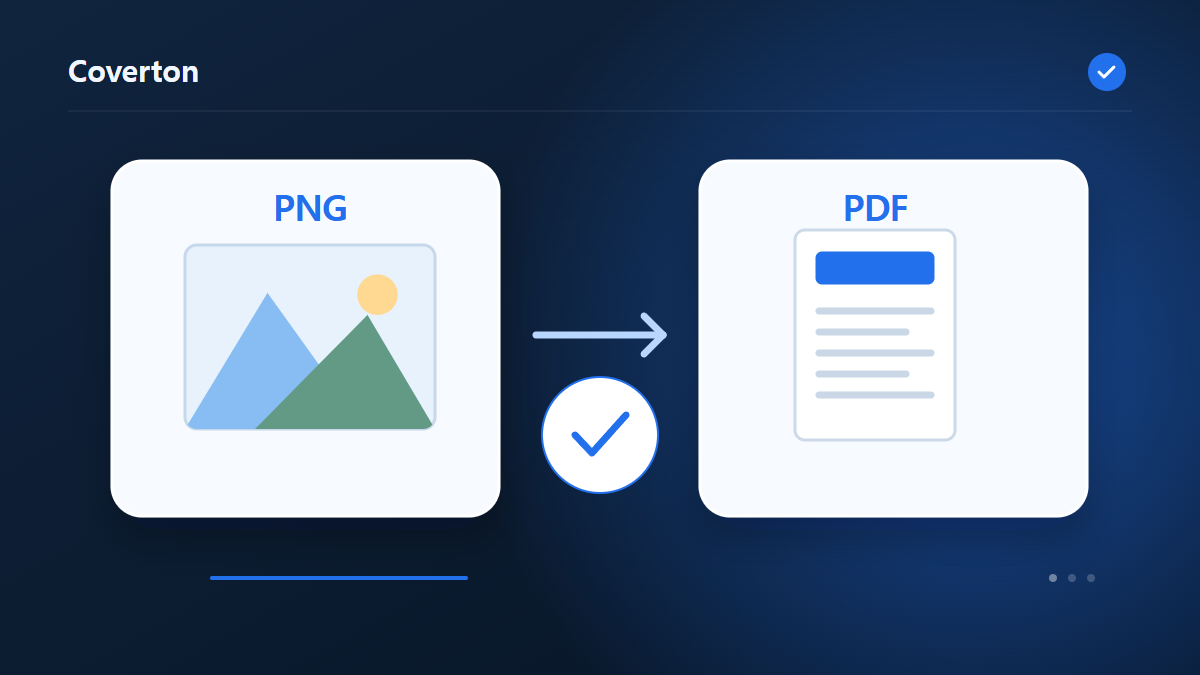
Hogyan kell használni ezt az eszközt
- Válasszon fájlokat PNG formátumban. Fájlok maximális száma kötegenként: 100.
- Tekintse át a Papírméret, Oldaltájolás, Oldal margója, Kimeneti minőség (%)-t, majd kezdje el a feldolgozást.
- Töltse le a PDF eredményt, és ellenőrizze annak tartalmát és minőségét.
Válassza ki a megfelelő beállításokat
Rendezze el a felvételeket, és válassza ki a papírméretet, tájolást, margókat és minőséget. Hosszú képernyőrögzítéshez hasonlítsa össze az illeszkedő oldalakat a rögzített papírral, és válassza ki a hasznos olvasási méretet.
- Támogatott bemenet
- PNG
- Kimenet
- Elérhető beállítások
- Papírméret
- Oldaltájolás
- Oldal margója
- Kimeneti minőség (%)
Mielőtt elkezdi
Készítsen elő egy jellemző mintát
Őrizze meg az eredetit, és döntse el, hol használja az eredményt. A későbbi szerkesztéshez, kötött méretű feltöltéshez és nyomtatáshoz más szempontok fontosak. Ellenőrizze az útmutatóban a támogatott bemenetet és kimenetet; a fájlnév kiterjesztésének átírása önmagában nem alakítja át a tartalmat.
Ha méret, minőség, háttér vagy kivágás állítható, egy jellemző képen egyszerre csak egy választást módosítson. Vizsgáljon apró betűket és egy fontos körvonalat. Adatok kinyerésekor inkább azt határozza meg, melyik forrásterületet és értékeket kell ellenőrizni, ne feltételezze a kép módosítását.
Jegyezze fel a címzett követelményeit, a kimenet típusát és a próba méret- vagy háttérbeállításait. Ha egy részlet már az eredetiben homályos, levágott vagy hiányzik, más beállítás nem adja vissza az információt. A köztes másolatot is hasonlítsa a forráshoz, mert korábbi változásokat tartalmazhat. A feljegyzés segít eldönteni, hogy a forrást javítsa, egy választást módosítson vagy más támogatott műveletet keressen.
Hasonlítsa össze a kimenetet a forrással
A letöltést abban a programban nyissa meg, ahol használni fogja. Azonos nagyításon nézze ugyanazt a területet, majd ellenőrizze a széleket, pixelméreteket és a tényleges fájlméretet. Felismert szöveget, méréseket vagy színeket mintánként vessen össze a látható forrással; a hihető eredmény is lehet hibás.
Ha a kimenet eltér az előnézettől vagy nem készül el, először a formátumot, korlátokat és beállításokat nézze meg. Az újabb tömörítés és a kis kép nagyítása nem állítja vissza az elveszett részleteket. Az új próbát az eredetiből indítsa, hogy ugyanazon alaphoz mérhesse a változásokat.
Példa bemenetre és kimenetre
screen-1.png + screen-2.png → 2 oldal PDFPéldák írják le a munkafolyamatot. Az eredmények a forrásfájltól és a beállításoktól függenek.
Mentés előtt ellenőrizze az eredményt
Vizsgálja meg azokat a területeket, amelyek átlátszó helyett fehérré váltak, kis szöveggel és keskeny vonásokkal együtt. Hasonlítsa össze a rögzítések sorrendjét és az élkivágásokat a forrásképekkel.
Ha az eredmény eltér a várttól
A 3200px feletti hosszú éllel rendelkező PNG-fájlok lecsökkennek, ami megnehezítheti a kis betűk olvashatóságát. Az eszköz nem hajtja végre a OCR funkciót, és nem őrzi meg a forrás PNG pontos képpontjait és átlátszóságát a PDF belsejében.
Használati korlátok
- A PNG egy raszteres formátum veszteségmentes tömörítéssel és alfa-átlátszósággal. Alkalmas képernyőképekhez, diagramokhoz és grafikonokhoz. Nyomtatás előtt ellenőrizze a pixelméreteket.
- A képeszközök állóképeket készítenek. Az újrakódolás megváltoztathatja a minőséget, a színprofilokat és a metaadatokat; az elveszett részletek nem kerülnek visszaállításra.
- A PNG veszteségmentesen ment, de a fényképekhez nagyobb is lehet. A már elveszett JPG vagy WebP adatokat a PNG nem adja vissza.
- A képek JPEG formátumban fehérre vannak beágyazva, a hosszú oldalon maximum 3200 px. Az átlátszóság és az animáció elveszett; Az OCR nem hajtódik végre.
- A titkosított PDF-fájlokat a rendszer elutasítja. A változtatások érvényteleníthetik a digitális aláírásokat; A könyvjelzőket és a dokumentumszintű űrlapokat nem lehet megőrizni.
Folytassa a kapcsolódó eszközökkel
Ez az útmutató a böngészőben használható, nyilvánosan elérhető eszközt ismerteti. Őrizze meg az eredeti másolatát, és megosztás előtt ellenőrizze az eredményt.
Ez a fordítás szoftveres segítséggel készült. Elolvashatja az angol verziót is. Olvass angolul