Vytvořte archiv ZIP: názvy a velikosti souborů
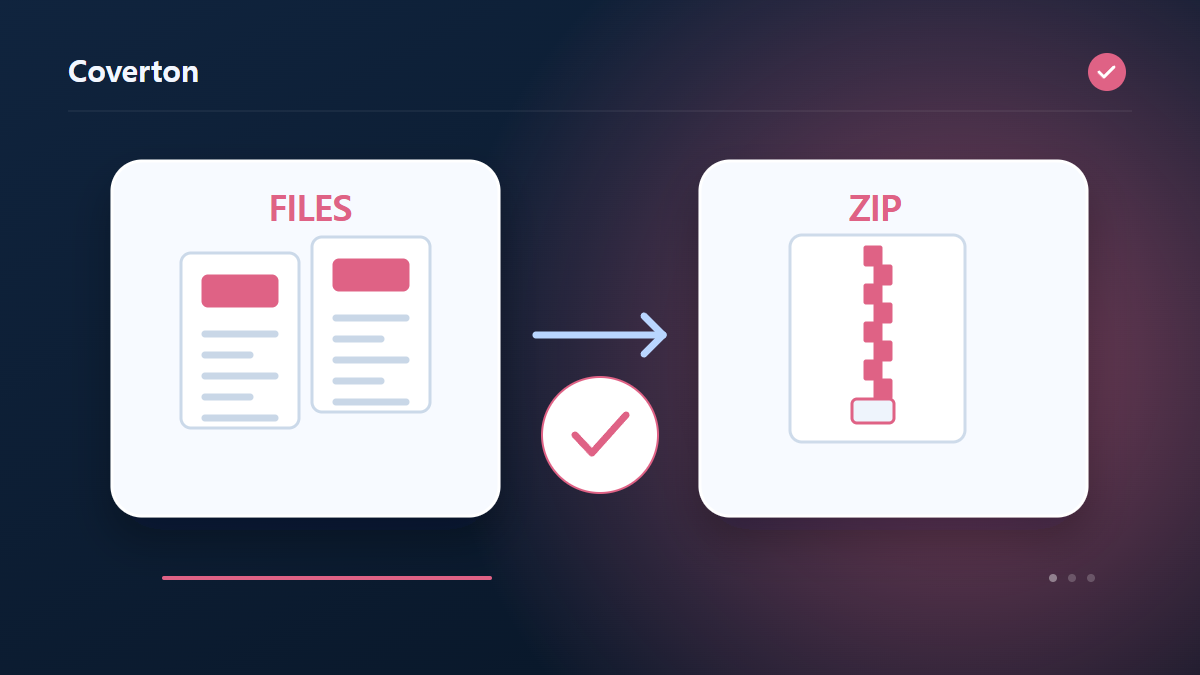
Balíček ZIP vám umožňuje doručovat fotografie a dokumenty jako jeden soubor. Tento nástroj ukládá obsah bez komprese dat, takže jej použijte k seskupování souborů, než abyste se spoléhali na to, že snížíte jejich kombinovanou velikost.
Jak používat tento nástroj
- Vyberte soubory ve formátu Libovolný typ souboru. Maximální počet souborů v dávce: 100.
- Zkontrolujte vstupní formát a pořadí souborů a poté spusťte zpracování.
- Stáhněte si výsledek ZIP a zkontrolujte jeho obsah a kvalitu.
Zvolte správná nastavení
Vyberte soubory, které chcete zahrnout, bez dalších nastavení archivu. Uchovávejte zdrojový seznam, když soubory sdílejí název, abyste mohli identifikovat odlišné názvy přiřazené k těmto záznamům ve výsledku.
- Podporovaný vstup
- Libovolný typ souboru
- Výstup
- ZIP
Než začnete
Rozlišujte balení a kompresi
Ponechte si seznam zdrojů a zvolte cíl: společný archiv, samostatně komprimované soubory, rozbalený obsah nebo zprávu. Názvy položek a cesty složek jsou něco jiného než obsah souborů. Před zpracováním si přečtěte, co nástroj zachovává.
Nabízený výstup nebo zprávu vyberte podle dalšího kroku. Archiv nemusí být menší: již komprimované soubory se mohou změnit málo a balení bez komprese přidává strukturu. Ověřte podporované typy a omezení; nepředpokládejte pole pro heslo nebo možnost obejít blokování.
Poznamenejte vybrané soubory, názvy a údaj důležitý pro předání. Zpráva může popsat položky, aniž by dokázala rozbalení každé; rozbalený soubor také vyžaduje kontrolu obsahu. Pokud další program výstup neotevře, porovnejte skutečný formát s jeho podporovaným vstupem, než označíte za příčinu archivaci. Meziarchivy uchovejte odděleně, aby se při další zkoušce nezaměnil původní komprimovaný vstup s novým balíkem.
Porovnejte položky a jejich velikosti
Porovnejte výstup se zdrojovým seznamem. V archivu ověřte názvy a otevřete rozbalený vzorek; samostatné výstupy přiřaďte vstupům. Komprimovaná, rozbalená a celková velikost archivu jsou různé údaje. Pokud se cesty mění na bezpečné názvy, ověřte rozlišitelnost podobných položek.
Při zastavení zkontrolujte poškozený proud, nepodporované šifrování či strukturu, nebezpečné cesty a limity rozbalení. Blokovaný vstup nepovažujte automaticky za neškodný. Kontrola struktury není hledání malwaru; rozbalení může vytvořit další archiv, který potřebuje vlastní krok extrakce.
Příklad vstupu a výstupu
a.pdf + b.png → archive.zipPříklady popisují pracovní postup. Výsledky závisí na zdrojovém souboru a nastavení.
Před uložením zkontrolujte výsledek
Otevřete ZIP a porovnejte jeho počet záznamů a názvy s vybranými soubory. Rozbalte požadovaný soubor a otevřete jej, poté zkontrolujte skutečnou velikost archivu oproti limitu přenosu.
Pokud se výsledek liší od toho, co jste očekávali
Struktura ZIP zvyšuje režii a může svazek mírně zvětšit. Heslem chráněné vytváření ZIP a zachování oprávnění k souboru nebo rozšířených atributů nejsou podporovány.
Omezení nástroje
- ZIP používá STORE a spojuje soubory bez komprese. Nastavení komprese ani ochrana heslem nejsou dostupné.
Pokračujte se souvisejícími nástroji

Tento průvodce popisuje veřejně dostupný nástroj používaný v prohlížeči. Uchovejte si kopii originálu a před sdílením zkontrolujte výsledek.
Tento překlad byl připraven za softwarové pomoci. Můžete si také přečíst anglickou verzi. Číst v angličtině