فائلوں کو ZIP میں کیسے باندھیں: آرکائیو چھوٹا ہو جائے گا؟
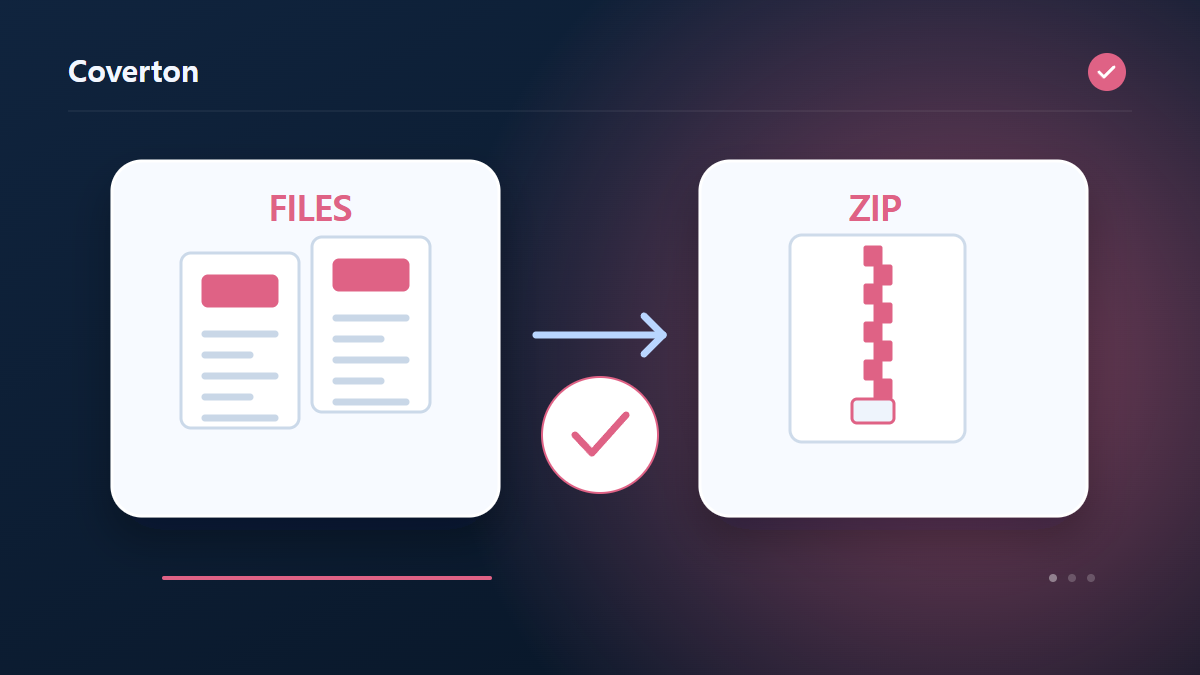
ایک ZIP پینل آپ کو ایک فائل کے طور پر تصاویر اور دستاویزات فراہم کرنے کی اجازت دیتا ہے. یہ آلہ ڈیٹا کی کمی کے بغیر مواد کو ذخیرہ کرتا ہے، لہذا اس پر بھروسہ کرنے کے بجائے گروپ فائلوں کے لئے استعمال کریں ان کی مجموعی سائز کو کم کرنے کے لئے.
اس ٹول کا استعمال کیسے کریں۔
- کسی بھی قسم کی فائل فارمیٹ میں فائلوں کا انتخاب کریں۔ فی بیچ زیادہ سے زیادہ فائلیں: 100۔
- ان پٹ فارمیٹ اور فائل آرڈر کو چیک کریں، پھر پروسیسنگ شروع کریں۔
- ZIP نتیجہ ڈاؤن لوڈ کریں اور اس کا مواد اور معیار چیک کریں۔
صحیح ترتیبات کا انتخاب کریں۔
فائلوں کو شامل کرنے کے لئے منتخب کریں بغیر اضافی آرکائیو ترتیبات. فائلوں کو ایک نام کا اشتراک کرتے وقت ایک ذریعہ کی فہرست رکھیں تاکہ آپ نتائج میں ان ان انٹرویو کے لئے منحصر ناموں کی شناخت کرسکتے ہیں.
- قابل استعمال ان پٹ
- کسی بھی قسم کی فائل
- آؤٹ پٹ
- ZIP
شروع کرنے سے پہلے
فائلیں یکجا کرنے، دبانے اور جانچنے کا فرق
طے کریں کہ کئی فائلیں ZIP میں یکجا کرنی ہیں، ایک بہاؤ GZIP سے دبانا ہے یا موجود آرکائیو جانچنا ہے۔ پہلے سے دبائی ہوئی تصویر یا ویڈیو مزید چھوٹی نہ ہو سکے گی۔ فائلوں کو ایک پیکج میں رکھنا اور بائٹس کم کرنا الگ مقصد ہیں؛ نتیجے کے استعمال کے مطابق انتخاب کریں۔
ماخذ محفوظ رکھیں اور متوقع فائلیں اور نام لکھیں۔ جانچ دستیاب ہو تو اندراج کے نام، حجم اور دبانے کا طریقہ دیکھیں۔ کھلنے کے بعد حجم آرکائیو سے بہت بڑا ہو سکتا ہے۔ نام وصول کنندہ کی مطلوبہ فہرست سے ملائیں اور دہرے نام دیکھیں تاکہ مختلف نسخے خلط نہ ہوں۔ صرف دبے حجم سے کام کا اندازہ نہ لگائیں۔
ساخت کی رپورٹ وائرس جانچ یا حفاظت کی ضمانت نہیں؛ فائل کا مواد الگ دیکھنا ضروری ہے۔ .tar.gz کھولنے سے TAR بہاؤ ملتا ہے اور لازماً TAR کے اندر کی فائلیں نہیں نکلتیں۔ ہر فائل کا ماخذ لکھیں؛ صرف آرکائیو کا نام یہ نہیں بتاتا کہ اندر کون سا نسخہ ہے یا مجموعہ مکمل ہے۔
مواد کی تصدیق اور رد ہونے کی وجہ سمجھیں
نتیجے کی فائلوں کی تعداد، نام اور حجم ماخذ سے ملائیں۔ اندراجات کی رپورٹ نکالی گئی فائلیں نہیں۔ اگر کام فائل نکالنے کی سہولت دے تو اصل حذف کرنے سے پہلے ضروری فائل متعلقہ پروگرام میں کھولیں۔ GZIP میں دیکھیں کہ متوقع ایک فائل کا بہاؤ ملا ہے، اسے کئی فائلوں کا آرکائیو نہ سمجھیں۔
آرکائیو رد ہو تو رمز بندی، ZIP64، علامتی روابط، غیر محفوظ راستوں یا بہت زیادہ پھیلاؤ کے تناسب کی حدود دیکھیں۔ توسیع بدلنا ساخت درست نہیں کرتا اور ZIP کی ہر قسم قبول نہیں ہوتی۔ بڑے گروہ میں داخلہ آلے کی حدود کے مطابق کم کریں؛ چھوٹا آرکائیو بھی کھلنے کے بعد بائٹس کی حد سے بڑھ سکتا ہے۔
وصول کنندہ کا پروگرام نتیجے کے مطابق چنیں: معلومات پڑھنے کے لیے رپورٹ، بہاؤ کھولنے کے لیے دبائی فائل، یا استعمال کے لیے نکالی فائلیں۔ ماخذ حذف کرنے سے پہلے یہ راستہ آزمائیں۔ کامیاب فائل بننا تمام مواد پڑھ سکنے کا ثبوت نہیں۔ وہی مفروضہ دوبارہ آزمانے سے پہلے مقصد اور نتیجے کی قسم دیکھیں۔
ان پٹ اور آؤٹ پٹ کی مثال
a.pdf + b.png → archive.zipمثالیں ورک فلو کی وضاحت کرتی ہیں۔ نتائج کا انحصار سورس فائل اور سیٹنگز پر ہوتا ہے۔
محفوظ کرنے سے پہلے نتیجہ چیک کریں۔
ZIP کو کھولیں اور منتخب کردہ فائلوں کے ساتھ انٹرویو شمار اور ناموں کا موازنہ کریں۔ ایک مطلوبہ فائل نکالیں اور اسے کھولیں، پھر اصل آرکائیو سائز کو منتقلی کی حد کے مقابلے میں چیک کریں۔
اگر نتیجہ آپ کی توقع سے مختلف ہے۔
ZIP ساخت کا اضافہ ہوتا ہے اور باندل کو تھوڑا سا بڑھانے میں مدد مل سکتی ہے. پاس ورڈ کی حفاظت ZIP فائل کی اجازت یا بڑھتی ہوئی خصوصیات کی تخلیق اور برقرار رکھنے کی حمایت نہیں کی جاتی ہے.
ذہن میں رکھنے والی حدود
- ٹول STORE طریقے سے فائلیں ZIP میں یکجا کرتا ہے؛ ان کا مواد کمپریس نہیں ہوتا۔ آرکائیو کی اضافی معلومات سے سائز بڑھ سکتا ہے، اور بڑی کھیپ کے لیے براؤزر کی میموری درکار ہوتی ہے۔
متعلقہ ٹولز کے ساتھ اگلا کام کریں

یہ گائیڈ براؤزر میں دستیاب ٹول کی وضاحت کرتی ہے۔ اصل فائل کی ایک کاپی محفوظ رکھیں اور نتیجہ شیئر کرنے سے پہلے جانچیں۔
یہ ترجمہ سافٹ ویئر کی مدد سے تیار کیا گیا تھا۔ آپ انگریزی ورژن بھی پڑھ سکتے ہیں۔ انگریزی میں پڑھیں