Obrázek a naskenovaný PDF OCR: kontrola rozpoznaného textu
OCR dokáže extrahovat text z fotografií, pokud jejich nápisy nelze zkopírovat. Rozpoznávání může obsahovat chyby, proto před sdílením extrahovaného textu porovnejte přepis se zdrojem.
Vytvoří OCR ze skenované tabulky upravitelný tabulkový soubor?
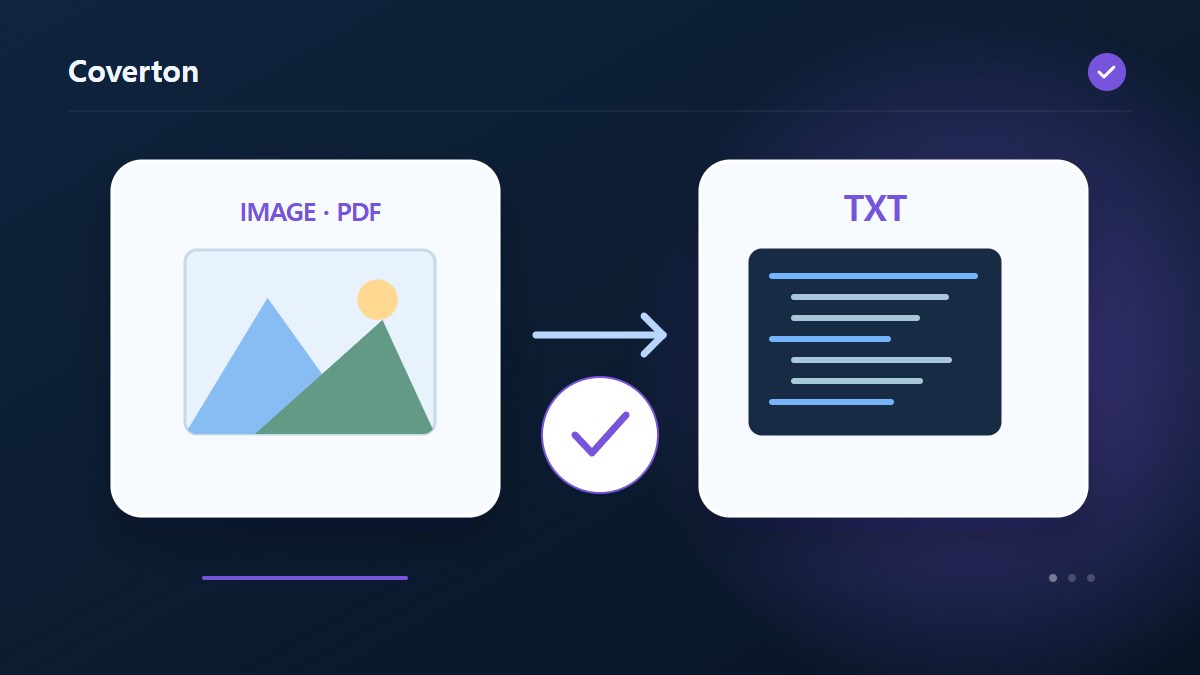
Nástroj uloží rozpoznaný text jako TXT. Neobnovuje buňky ani strukturu vzorců. Porovnejte jména a čísla s původním obrázkem. Pro upravitelnou tabulku pak ověřený text uspořádejte do řádků a sloupců.
Jak používat tento nástroj
- Přidejte obrázky nebo PDF a vyberte jazyk rozpoznávání.
- Pro vstup PDF vyberte příslušný rozsah stránek.
- Spusťte OCR a opravte chyby ve výsledkovém poli.
- Porovnejte jména a čísla se zdrojem a stáhněte si TXT.
Zvolte správná nastavení
Pro dokument v korejštině vyberte Korejština + Angličtina. U PDF zvolte potřebný rozsah stránek, aby se rozpoznaný text snáze porovnával s originálem.
Než začnete
Určete účel dokumentu
Ponechte si originál a rozhodněte, zda potřebujete změnit stránky, vytvořit dokument, získat informace nebo zprávu. PDF může kromě viditelných stránek obsahovat formuláře, záložky, komentáře a podpisy. Před oficiálním odevzdáním kopie ověřte podporované funkce.
Při výběru stránek rozlišujte pozici v souboru a vytištěné číslo. U dokumentu vytvářeného ze zadaných hodnot kontrolujte hodnoty a jejich pořadí. Pokud lze určit velikost, umístění nebo tiskové rozvržení, vyzkoušejte stránku s hustým textem nebo obsahem blízko okraje.
Krátce si poznamenejte zdroje, pořadí a plánované změny. U existujícího PDF zaznamenejte vybrané stránky a potřebné funkce, u nového dokumentu uchovejte použité hodnoty. Pokud problém vznikne později, porovnejte mezikopii s originálem a najděte první změnu. Připojte požadavky příjemce: dobrý vzhled zkoušky neznamená splnění všech podmínek dokumentu.
Ověřte obsah i funkčnost
Prohlédněte začátek, konec a místa, kde se obsah přesouval, spojoval nebo dělil. Porovnejte počty a hodnoty se zdrojem či vstupním seznamem. U zpráv a získaného textu ověřte několik výsledků na původních stránkách; prázdná zpráva nedokazuje nepřítomnost všech důležitých informací.
Pro tisk použijte náhled a zkušební list ke kontrole čitelnosti a umístění. Potřebná pole, odkazy a ověření podpisů testujte zvlášť: vzhled nepotvrzuje jejich funkci. Při chybě ověřte ochranu, formát a uvedené limity, aniž byste se zbavovali originálu.
Příklad vstupu a výstupu
Skenovaný obrázek stránky → recenze OCR textPříklady popisují pracovní postup. Výsledky závisí na zdrojovém souboru a nastavení.
Před uložením zkontrolujte výsledek
Porovnejte jména, data, částky a čísla účtů s původní položkou po jedné. Opravte chyby rozpoznávání ve výsledkovém poli, uložte TXT a zkontrolujte pořadí řádků.
Pokud se výsledek liší od toho, co jste očekávali
Pokud PDF překročí limit 25 stránek, zpracujte jednotlivé rozsahy zvlášť. OCR rozpozná tištěné znaky, ale neobnoví řádky a sloupce tabulek ani strukturu rovnic.
Omezení nástroje
- Zpracováno je až 25 PDF stránek. Struktura tabulky a rovnice nejsou obnoveny; ověřte jména, částky a čísla účtů oproti zdroji.
Pokračujte se souvisejícími nástroji

Tento průvodce popisuje veřejně dostupný nástroj používaný v prohlížeči. Uchovejte si kopii originálu a před sdílením zkontrolujte výsledek.
Tento překlad byl připraven za softwarové pomoci. Můžete si také přečíst anglickou verzi. Číst v angličtině