OCR für Bilder und gescannte PDFs: Erkannten Text prüfen
OCR kann Texte aus Fotos extrahieren, deren Beschriftung nicht kopiert werden kann. Die Anerkennung kann Fehler enthalten. Vergleichen Sie daher das Transkript mit der Quelle, bevor Sie den extrahierten Text weitergeben.
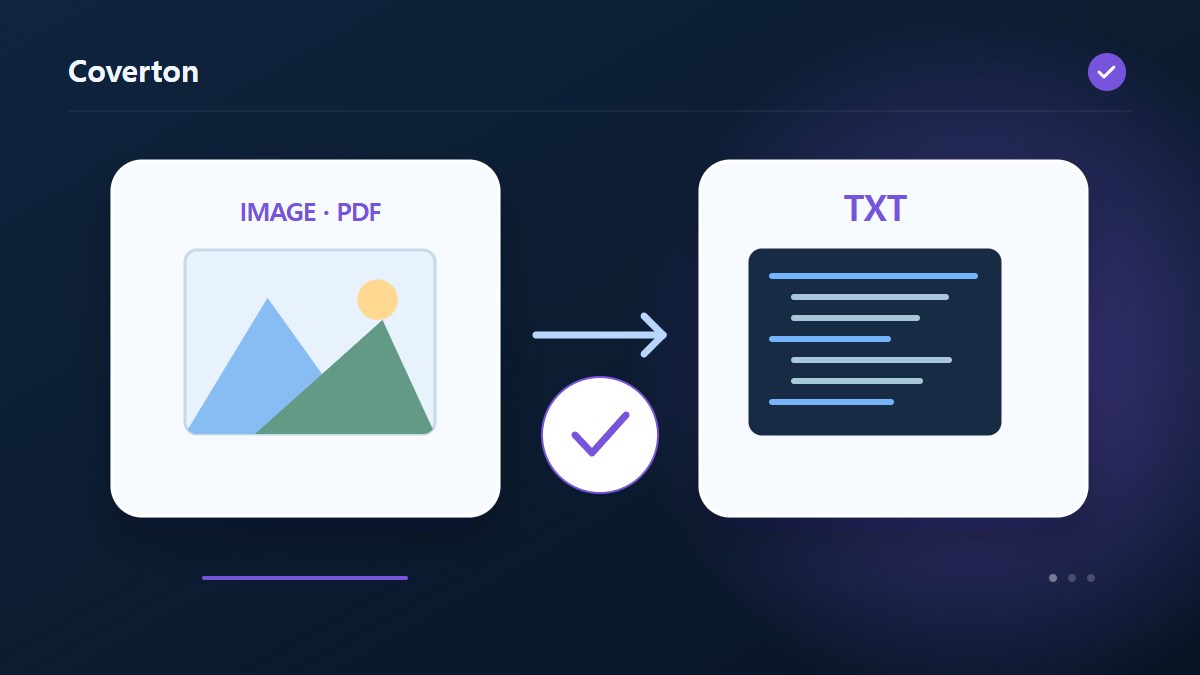
Wird eine gescannte Tabelle durch OCR zu einer bearbeitbaren Tabellenkalkulation?
Dieses Werkzeug speichert den erkannten Text als TXT. Es stellt keine Zellen oder Formeln wieder her. Prüfen Sie Namen und Zahlen am Originalbild. Für eine bearbeitbare Tabelle müssen Sie den geprüften Text anschließend in Zeilen und Spalten ordnen.
So verwenden Sie dieses Tool
- Fügen Sie Bilder oder ein PDF hinzu und wählen Sie die Erkennungssprache aus.
- Wählen Sie für die Eingabe PDF den entsprechenden Seitenbereich aus.
- Führen Sie OCR aus und korrigieren Sie Fehler im Ergebnisfeld.
- Vergleichen Sie Namen und Nummern mit der Quelle und laden Sie dann TXT herunter.
Wählen Sie die richtigen Einstellungen
Wählen Sie für ein koreanisches Dokument Koreanisch + Englisch. Begrenzen Sie bei PDFs den Seitenbereich auf die benötigten Seiten, damit Sie den erkannten Text leichter mit dem Original vergleichen können.
Vor dem Start
Zweck und Umfang des Dokuments bestimmen
Klären Sie, ob Seiten verändert, ein Dokument erstellt, Informationen entnommen oder ein Bericht erzeugt werden sollen. Heben Sie das Original auf. Zu einem PDF gehören neben sichtbaren Seiten gegebenenfalls Formulare, Lesezeichen, Kommentare und Signaturen; prüfen Sie die unterstützten Funktionen vor einer offiziellen Abgabe.
Bei einer Seitenauswahl zählen die Positionen in der Datei, die von aufgedruckten Nummern abweichen können. Beim Erstellen eines Dokuments aus Eingaben prüfen Sie stattdessen Werte und Reihenfolge. Lassen sich Größe oder Platzierung wählen, testen Sie eine dicht beschriebene Seite oder Inhalt nahe am Rand.
Halten Sie Quelldateien, Reihenfolge und geplante Änderungen kurz fest. Bei vorhandenen PDFs notieren Sie Seitenauswahl und benötigte Funktionen, bei neu erstellten Dokumenten die zugrunde liegenden Werte. Tritt ein Problem erst nach einem späteren Schritt auf, vergleichen Sie die Zwischenkopie mit dem Original, um die erste Veränderung zu finden. Die Anforderungen des Empfängers gehören dazu, denn ein optisch gutes Ergebnis erfüllt nicht automatisch alle Dokumentanforderungen.
Inhalt und Funktionen getrennt kontrollieren
Prüfen Sie Anfang, Ende und Stellen, an denen Inhalt verschoben, zusammengefügt oder geteilt wurde. Vergleichen Sie Anzahlen und Werte mit den Quellen oder Ihrer Eingabeliste. Bei Berichten und Textextrakten suchen Sie einige Ergebnisse auf den Originalseiten nach; ein leerer Bericht belegt nicht, dass keine relevanten Informationen existieren.
Für einen Ausdruck helfen Druckvorschau und ein Probeblatt bei Schriftgröße und Platzierung. Benötigte Formularfelder, Links und Signaturprüfung müssen gesondert getestet werden; das Erscheinungsbild sagt nichts über ihre Funktion aus. Bei Fehlern prüfen Sie Schutz, Format und die angegebenen Grenzen und behalten das Original.
Beispieleingabe und -ausgabe
Scannen Seite Bild → überprüft OCR TextBeispiele beschreiben den Arbeitsablauf. Die Ergebnisse hängen von der Quelldatei und den Einstellungen ab.
Überprüfen Sie das Ergebnis, bevor Sie speichern
Vergleichen Sie Namen, Daten, Beträge und Kontonummern jeweils einzeln mit dem Original. Korrigieren Sie Erkennungsfehler im Ergebnisfeld, speichern Sie TXT und überprüfen Sie die Reihenfolge der Zeilen.
Wenn das Ergebnis anders ist als erwartet
Überschreitet ein PDF die Erkennungsgrenze von 25 Seiten, verarbeiten Sie ausgewählte Seitenbereiche getrennt. OCR erkennt gedruckte Zeichen, rekonstruiert aber weder Tabellenzeilen und -spalten noch die Struktur von Formeln.
Grenzen, die es zu beachten gilt
- Es werden bis zu 25 PDF Seiten verarbeitet. Tabellenstruktur und Gleichungen werden nicht wiederhergestellt; Überprüfen Sie Namen, Beträge und Kontonummern anhand der Quelle.
Mit verwandten Tools fortfahren

Diese Anleitung erklärt das öffentlich verfügbare Tool für den Browser. Bewahren Sie eine Kopie des Originals auf und prüfen Sie das Ergebnis vor dem Weitergeben.
Diese Übersetzung wurde mit Softwareunterstützung erstellt. Sie können auch die englische Version lesen. Lesen Sie auf Englisch