 Coverton Blog
Convertir CSV a JSON: revisar valores y tipos de datos
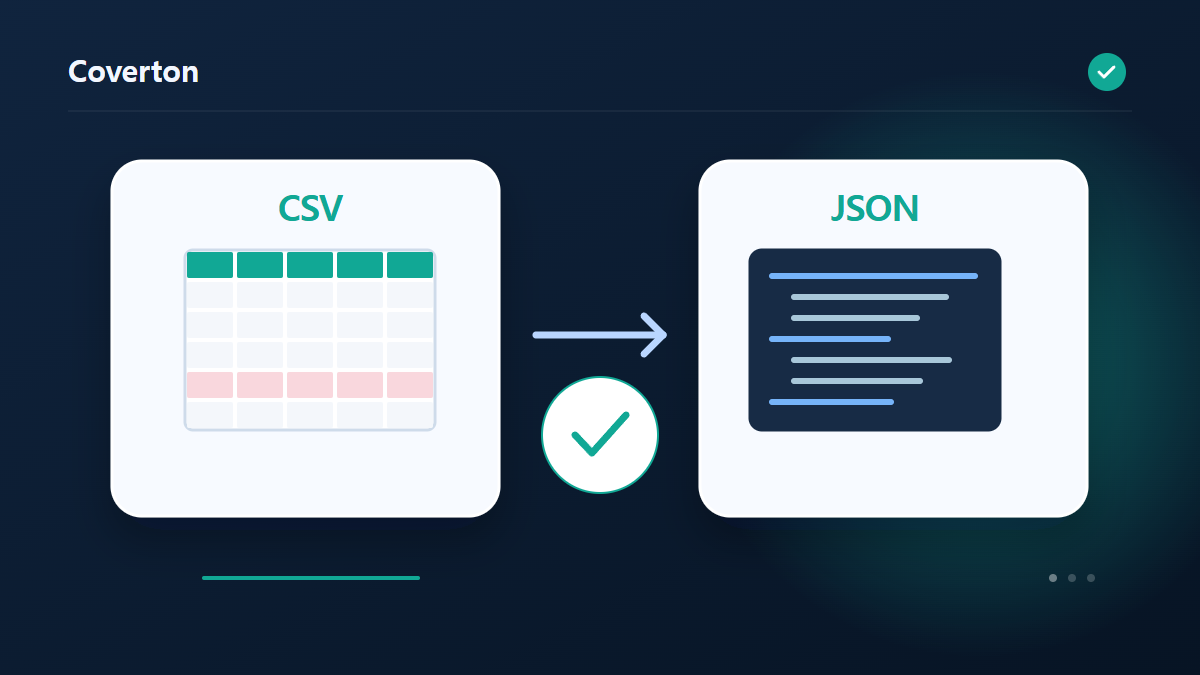
La primera fila CSV proporciona las claves para el objeto JSON de cada fila de datos. Los valores de las celdas se almacenan como cadenas, así que inspeccione sus tipos antes de pasar el resultado a un sistema que espera números o valores booleanos.
Cómo utilizar esta herramienta
- Elige archivos en formato CSV. Máximo: 1.
- Revisa los ajustes (Codificación de entrada, Separador de entrada) e inicia el proceso.
- Descarga el resultado JSON y revisa su contenido y calidad.
Elija la configuración correcta
Seleccione la codificación de fuente y utilice la detección delimitadora automática o seleccione el delimitador real. Resolva los heads vacíos o duplicados y asegúrese de que cada línea tenga el mismo número de columnas que el header.
- Entrada admitida
- CSV
- Salida
- JSON
- Configuraciones disponibles
- Codificación de entrada
- Separador de entrada
Antes de empezar
Aclarar el significado de los datos
Antes de transformar datos, determine qué representa cada fila o valor y conserve una copia. En tablas, revise encabezados, separadores y codificación; en archivos estructurados, los objetos o arrays requeridos. La apariencia en una hoja de cálculo no basta para interpretar identificadores, fechas e importes.
Elija columnas de correspondencia, reglas de tipo y campos de salida según el sistema de destino, cuando esas opciones estén disponibles. Pruebe una muestra con un vacío, una repetición y puntuación. Para etiquetas, gráficos o documentos personalizados, compruebe columnas de origen, unidades y textos.
Defina controles previos: un identificador que debe conservar su escritura, un valor de interpretación conocida y una relación esperada entre registros. Si hay reglas de tipo o correspondencia, distinga el valor fuente de su visualización en el programa. Pruebe fechas ambiguas y claves con distinta escritura antes de aplicar una regla amplia. Guarde las reglas y los requisitos junto al resultado para atribuir una diferencia a entrada, interpretación o transformación.
Comprobar valores y excepciones
Abra o importe la salida con los ajustes del destino. Compare encabezados, número de registros y valores de muestra con la fuente. Resumir, dividir o quitar duplicados puede cambiar el número de filas de forma intencionada; compruebe la causa en lugar de exigir que cualquier transformación conserve el mismo total.
Lea los informes de excepciones o validación antes de continuar. Ante columnas desplazadas, caracteres dañados o claves ausentes, revise delimitador, codificación y escritura exacta del encabezado. Codificar no es cifrar y dar formato no confirma el significado. Pruebe los códigos o etiquetas impresos antes de producir todo el conjunto.
Ejemplo de entrada y salida
nombre,conto / Coverton,2 → JSON array de registroLos ejemplos describen el flujo de trabajo. Los resultados dependen del archivo fuente y de la configuración.
Compruebe el resultado antes de guardar
Compare el recuento de objetos JSON con el recuento de filas de datos CSV. Ejemplos de códigos de ceros a la izquierda, celdas vacías y campos que contienen comas o saltos de línea para verificar que sus valores se movieron correctamente.
Si el resultado no es el esperado
Los encabezados vacíos o duplicados y los anchos de fila inconsistentes pueden detener la conversión. Si los caracteres coreanos parecen confusos, revise la codificación de entrada antes de editar el JSON, porque el problema puede ocurrir al leer los bytes de origen.
Límites a tener en cuenta
- CSV guarda texto en filas y columnas. Los campos entre comillas pueden contener comas y saltos de línea. La codificación y los encabezados varían. Las hojas de cálculo pueden cambiar ceros iniciales, fechas e identificadores largos.
- JSON no admite comentarios ni comas finales. La precisión numérica depende de los límites de JavaScript.
- Revisa codificación, separador y columnas. Los números grandes pueden perder precisión en JavaScript; CSV no conserva todos los tipos ni estructuras anidadas.
Continuar con herramientas relacionadas
Esta guía explica la herramienta de acceso público que se utiliza en el navegador. Guarde una copia del original y revise el resultado antes de compartirlo.
Esta traducción fue preparada con asistencia de software. También puedes leer la versión en inglés. Leer en ingles