 Coverton Bloga
Konwertuj CSV na JSON: wartości i typy danych
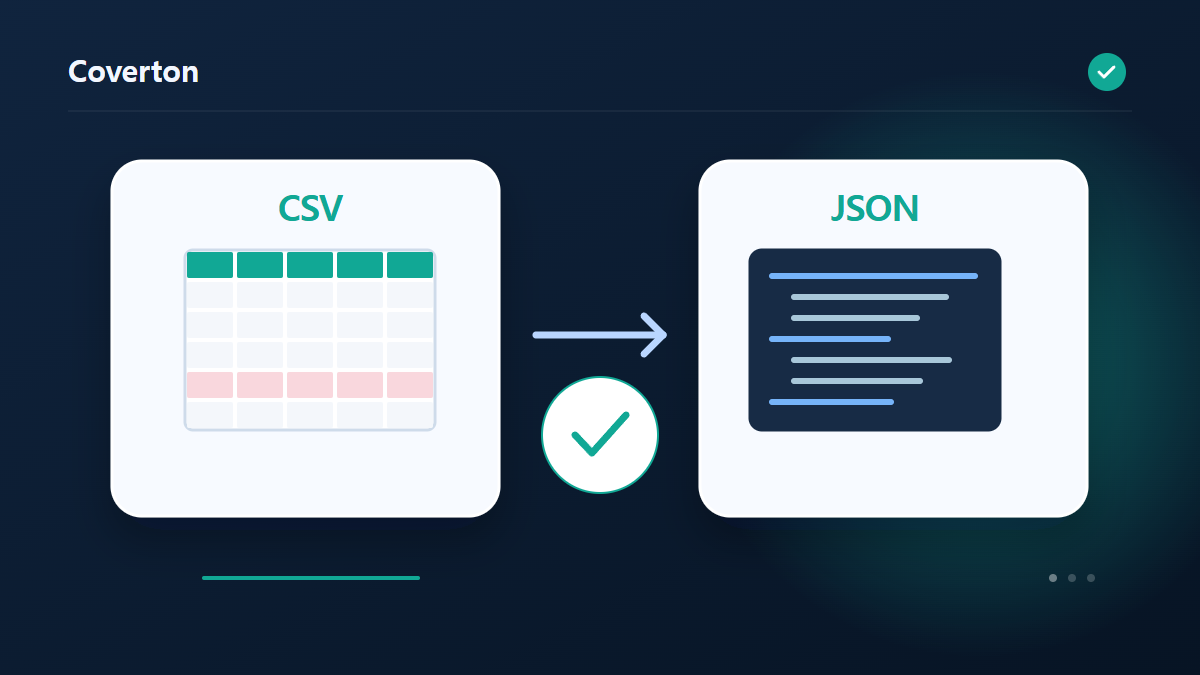
Pierwszy wiersz CSV dostarcza klucze dla obiektu JSON każdego wiersza danych. Wartości komórek są przechowywane jako ciągi znaków, dlatego przed przekazaniem wyniku do systemu, który oczekuje liczb lub wartości logicznych, sprawdź ich typ.
Jak korzystać z tego narzędzia
- Wybierz pliki w formacie CSV. Maksymalna liczba plików na partię: 1.
- Przejrzyj Kodowanie wejściowe, Ogranicznik wejściowy, a następnie rozpocznij przetwarzanie.
- Pobierz wynik JSON i sprawdź jego zawartość i jakość.
Wybierz odpowiednie ustawienia
Wybierz kodowanie źródłowe i użyj automatycznej detekcji delimiter lub wybierz prawdziwy delimiter. Rozwiąż pusty lub podwójne nagłówki i upewnij się, że każda kolejka ma taką samą liczbę kolumn jak nagłówek.
- Obsługiwane wejście
- CSV
- Wyjście
- JSON
- Dostępne ustawienia
- Kodowanie wejściowe
- Ogranicznik wejściowy
Przed rozpoczęciem
Ustal znaczenie danych wejściowych
Przed przekształceniem ustal, co oznacza wiersz lub wartość, i zachowaj kopię źródła. W tabelach sprawdź nagłówki, separatory i kodowanie, a w plikach strukturalnych wymagane obiekty lub tablice. Sam sposób wyświetlania w arkuszu nie wyjaśnia znaczenia identyfikatorów, dat i kwot.
Dobierz dostępne kolumny dopasowania, reguły typów i pola wyjściowe do wymagań odbiorcy. Wypróbuj próbkę z pustą wartością, powtórzeniem i interpunkcją. Dla etykiet, wykresów lub dokumentów spersonalizowanych sprawdź kolumny źródłowe, jednostki i brzmienie tekstu.
Ustal kontrole przed przetwarzaniem: identyfikator z zachowaną pisownią, wartość o znanym znaczeniu i oczekiwaną relację między rekordami. Przy regułach typu lub dopasowania odróżnij wartość źródłową od jej wyświetlania. Sprawdź niejednoznaczne daty i różnie zapisane klucze przed użyciem ogólnej reguły. Zachowaj reguły i wymagania z wynikiem, aby rozpoznać, czy różnica wynika z wejścia, interpretacji czy przekształcenia.
Zweryfikuj wartości i wyjątki
Otwórz lub zaimportuj wynik zgodnie z ustawieniami programu docelowego. Porównaj nagłówki, liczbę rekordów i próbki wartości. Podsumowanie, podział lub usuwanie duplikatów mogą celowo zmienić liczbę wierszy; sprawdź powód zmiany zamiast oczekiwać niezmiennego wyniku każdej operacji.
Przeczytaj raport wyjątków lub walidacji przed dalszą pracą. Przy przesuniętych kolumnach, błędnych znakach albo brakującym kluczu sprawdź separator, kodowanie i dokładne nazwy nagłówków. Kodowanie nie jest szyfrowaniem, a formatowanie nie potwierdza znaczenia. Przetestuj wydrukowane kody lub etykiety przed wykonaniem całej serii.
Przykładowe wejście i wyjście
nazwa,liczba / Coverton,2 → JSON array rekordówPrzykłady opisują przepływ pracy. Wyniki zależą od pliku źródłowego i ustawień.
Sprawdź wynik przed zapisaniem
Porównaj liczbę obiektów JSON z liczbą wierszy danych CSV. Przykładowe kody z zerem wiodącym, puste komórki i pola zawierające przecinki lub podziały wierszy, aby sprawdzić, czy ich wartości zostały przeniesione prawidłowo.
Jeśli wynik różni się od oczekiwanego
Puste lub zduplikowane nagłówki i niespójna szerokość wierszy mogą zatrzymać konwersję. Jeśli znaki koreańskie wyglądają na zniekształcone, przed edycją JSON sprawdź kodowanie wejściowe, ponieważ problem może wystąpić podczas odczytu bajtów źródłowych.
Ograniczenia, o których należy pamiętać
- CSV przechowuje tekst w wierszach i kolumnach. Cudzysłowy mogą zawierać przecinki i podziały wierszy. Kodowanie i nagłówek są różne. Programy arkuszy kalkulacyjnych mogą zmieniać zera wiodące, wartości dat lub długie identyfikatory.
- JSON nie pozwala na komentarze ani końcowe przecinki. Analizowanie podlega ograniczeniom precyzji numerycznej JavaScript.
- Sprawdź kodowanie znaków, separatory i nazwy kolumn. Duże liczby mogą spowodować utratę precyzji w JavaScript; CSV nie zachowuje wszystkich typów i struktur zagnieżdżonych.
Przejdź do powiązanych narzędzi
Ten przewodnik opisuje publicznie dostępne narzędzie działające w przeglądarce. Zachowaj kopię oryginału i sprawdź wynik przed udostępnieniem.
To tłumaczenie zostało przygotowane przy pomocy oprogramowania. Możesz przeczytać także wersję angielską. Przeczytaj po angielsku