 Coverton Blog
Cómo guardar gráficos PNG como WEBP mientras se verifican los bordes transparentes
Una copia WEBP le permite comparar el tamaño del archivo mientras usa las áreas transparentes en un gráfico PNG. En logotipos, diagramas o textos, los pequeños cambios de compresión merecen atención incluso cuando la imagen general parece similar.
Abre la herramienta →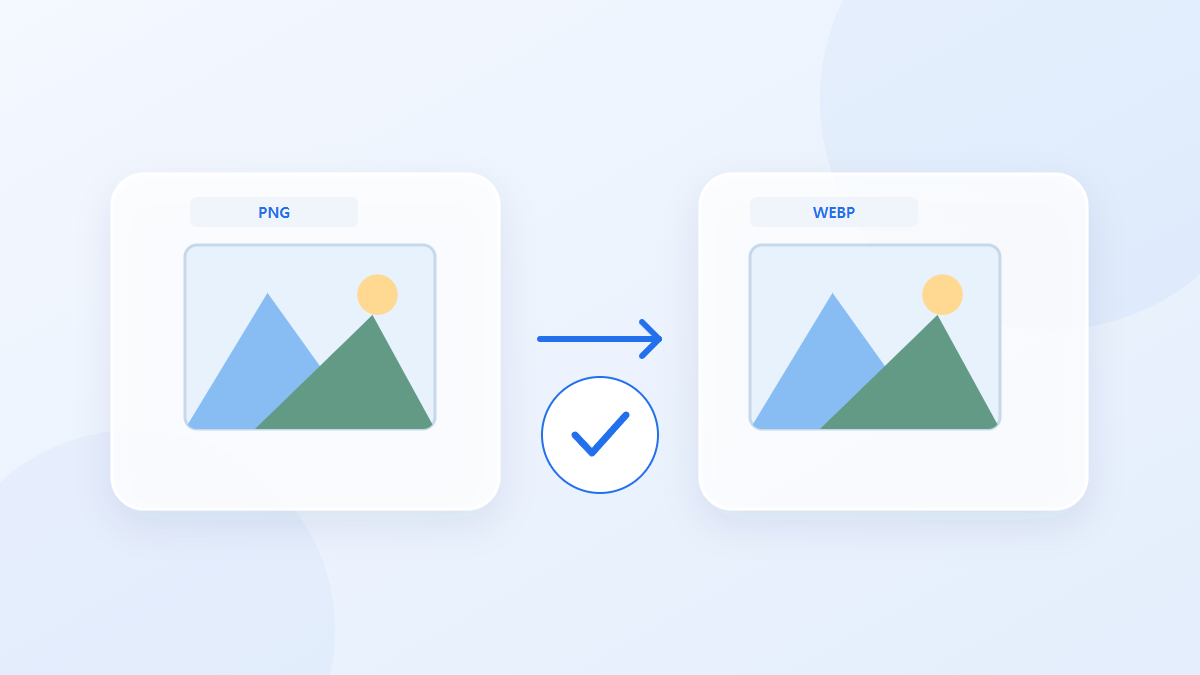
Cómo utilizar esta herramienta
- Elige archivos en formato PNG. Máximo: 100.
- Revisa los ajustes (Calidad de salida (%), Ancho máximo (px, 0 = original), Alto máximo (px, 0 = original)) e inicia el proceso.
- Descarga el resultado WEBP y revisa su contenido y calidad.
Elija la configuración correcta
Seleccione calidad y agregue dimensiones máximas solo si necesita un gráfico más pequeño. Primero revise una salida en el tamaño original para que pueda distinguir los cambios de compresión del suavizado causado por el cambio de tamaño.
- Entrada admitida
- PNG
- Salida
- WEBP
- Configuraciones disponibles
- Calidad de salida (%)
- Ancho máximo (px, 0 = original)
- Alto máximo (px, 0 = original)
Ejemplo de entrada y salida
graphic.png → graphic.webpLos ejemplos describen el flujo de trabajo. Los resultados dependen del archivo fuente y de la configuración.
Comprueba el resultado antes de guardar.
Inspeccione los bordes transparentes sobre fondos claros y oscuros. Compare los trazos estrechos y las letras pequeñas con el PNG original para confirmar que permanecen continuos y legibles.
Si el resultado es diferente al que esperabas
Los cambios de calidad afectan tanto la nitidez como el tamaño del archivo. Algunos programas más antiguos no pueden abrir WEBP, así que prepare una copia de PNG para los destinatarios que necesiten ese formato en lugar de asumir que todos los espectadores de imágenes aceptarán el nuevo archivo.
Límites a tener en cuenta
- PNG es un formato rasterizado con compresión sin pérdida y transparencia alfa. Es adecuado para capturas, diagramas y gráficos. Comprueba los píxeles antes de imprimir.
- Las herramientas crean imágenes estáticas. Recodificar puede cambiar la calidad, los perfiles de color y los metadatos; no recupera detalles perdidos.
- PNG comprime sin pérdida, pero las fotos pueden ocupar más. No recupera detalles perdidos en JPG o WebP.
- La calidad elegida no garantiza un archivo menor ni un resultado sin pérdida. No se conserva la animación.
Esta guía explica la herramienta del navegador público. Guarde una copia del original e inspeccione el resultado antes de compartirlo.
Esta traducción fue preparada con asistencia de software. También puedes leer la versión en inglés. Leer en ingles