چگونگی بررسی یک لیست ورودی ZIP و خواندن اندازه های فشرده و گسترش یافته
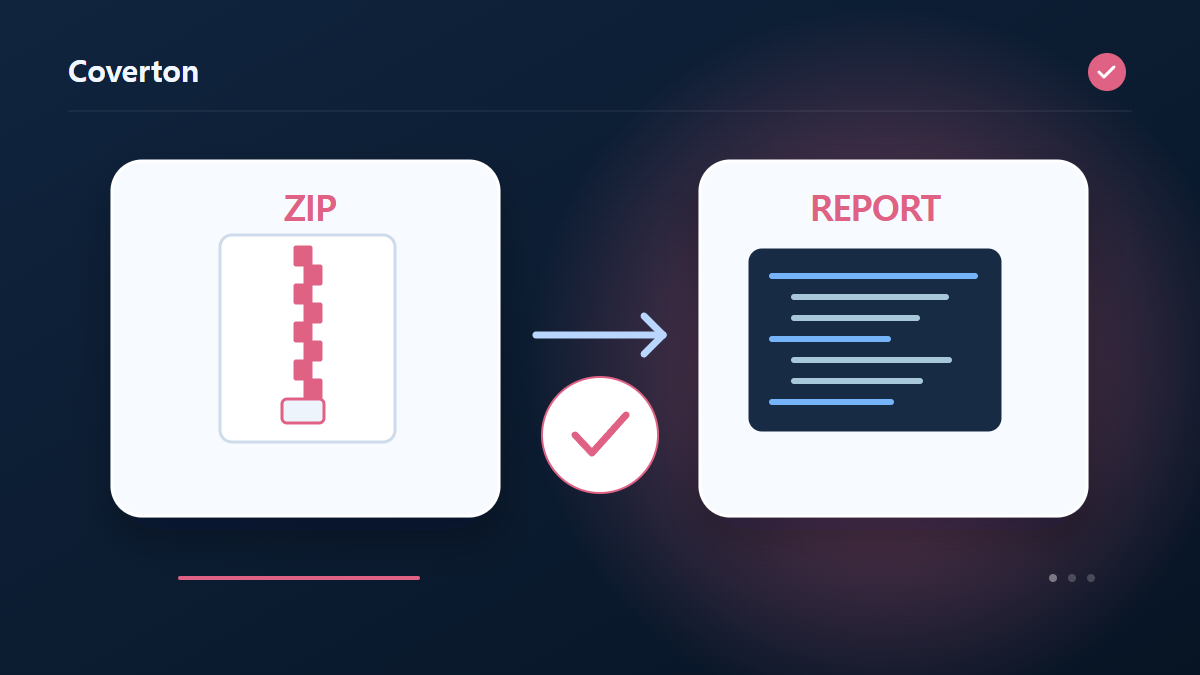
قبل از استخراج یک ZIP، نام ورودی ها و اندازه ها را بررسی کنید تا بررسی کنید که چه چیزی در آن وجود دارد.این گزارش ساختار آرشیو را توصیف می کند و به عنوان یک قضاوت ضد ویروس در مورد محتوای هر فایل عمل نمی کند.
نحوه استفاده از این ابزار
- فایل ها را با فرمت ZIP انتخاب کنید. حداکثر فایل در هر دسته: 1.
- فرمت فایل گزارش را مرور کنید، سپس پردازش را شروع کنید.
- نتیجه فایل ها را دانلود کنید و محتوا و کیفیت آن را بررسی کنید.
تنظیمات مناسب را انتخاب کنید
ZIP را انتخاب کنید و CSV، TXT یا JSON را برای گزارش انتخاب کنید. اندازه فشرده، اندازه و روش مورد انتظار را با هم بخوانید تا اندازه های مختلف را تشخیص دهید.
- ورودی پشتیبانی شده
- ZIP
- خروجی
- فایل ها
- تنظیمات موجود
- فرمت فایل گزارش
پیش از شروع
تفکیک بستهبندی فایل، فشردهسازی و بررسی
مشخص کنید میخواهید چند فایل را در ZIP جمع کنید، یک جریان را با GZIP فشرده کنید یا بایگانی موجود را بررسی کنید. تصویر و ویدئوی قبلاً فشردهشده ممکن است کوچکتر نشوند. نظمدادن فایلها در بسته و کاهش بایت دو هدف متفاوتاند؛ بر اساس استفادهٔ نتیجه انتخاب کنید.
منبع را نگه دارید و فایلها و نامهای مورد انتظار را ثبت کنید. اگر بررسی موجود است، نام ورودیها، اندازه و روش فشردهسازی را ببینید. اندازهٔ بازشده میتواند بسیار بزرگتر از بایگانی باشد. نامها را با فهرست درخواست دریافتکننده مقایسه کنید و نام تکراری را برای جلوگیری از اشتباه نسخهها بررسی کنید.
گزارش ساختار، اسکن ویروس یا تضمین امنیت نیست؛ محتوای فایل را جداگانه ارزیابی کنید. بازکردن .tar.gz جریان TAR میدهد و لزوماً ورودیهای داخل TAR را استخراج نمیکند. منبع هر فایل را ثبت کنید؛ نام بسته بهتنهایی نسخهٔ داخل آن یا کاملبودن مجموعه را نشان نمیدهد.
تأیید محتوا و فهم دلیل ردشدن بایگانی
تعداد فایل، نام و اندازهٔ خروجی را با منبع مقایسه کنید. گزارش ورودیها فایل استخراجشده نیست. اگر کار استخراج را پشتیبانی میکند، فایل لازم را پیش از حذف اصل در برنامهٔ واقعی باز کنید. در GZIP مطمئن شوید جریان همان تکفایل مورد انتظار است، نه اینکه آن را بایگانی چندفایلی فرض کنید.
اگر بایگانی رد شد، محدودیتهای مربوط به رمزگذاری، ZIP64، پیوند نمادین، مسیر ناامن یا نسبت گسترش زیاد را بررسی کنید. تغییر پسوند ساختار را درست نمیکند یا همهٔ ZIPها را پشتیبانیشده نمیسازد. برای دستهٔ بزرگ ورودی را در محدودهٔ ابزار کم کنید؛ بستهٔ کوچک هم ممکن است از سقف بایت بازشده فراتر رود.
برنامهٔ دریافت را بر اساس نتیجه انتخاب کنید: گزارش برای خواندن اطلاعات، فایل فشرده برای بازکردن جریان یا فایل استخراجشده برای استفاده. این مسیر را قبل از حذف منبع امتحان کنید. ساختهشدن موفق فایل ثابت نمیکند که دریافتکننده همهٔ محتوا را میخواند؛ هدف و نوع نتیجه را پیش از تکرار آزمون بررسی کنید.
نمونه ورودی و خروجی
archive.zip → گزارش اطلاعات ورودیمثالها روند کار را توضیح میدهند. نتیجه به فایل منبع و تنظیمات بستگی دارد.
قبل از ذخیره نتیجه را بررسی کنید
بررسی نام مستند مورد نیاز و داده های گسترش پیش بینی شده. اندازه کل آرشیو از اندازه های ورودی فردی متفاوت است، بنابراین واحد های بایت و محدوده هر ارزش شما مقایسه را بررسی کنید.
اگر نتیجه با آنچه انتظار داشتید متفاوت باشد
اسناد رمزگذاری شده، تقسیم شده، بدون پشتیبانی ZIP64 یا از لحاظ ساختاری آسیب دیده ممکن است تجزیه و تحلیل نشود. هنگامی که یک مسیر خطرناک بازرسی را مسدود می کند، ساختار اسناد منبع را به جای عبور از چک بررسی کنید.
محدودیتهایی که باید در نظر داشت
- رسانه ای که قبلاً فشرده شده است اغلب به سختی کوچکتر می شود. بایگانی های بزرگ همچنان حافظه مرورگر را مصرف می کنند.
ادامهٔ کار با ابزارهای مرتبط

این راهنما ابزار مرورگر عمومی را توضیح می دهد. یک کپی از اصل را نگه دارید و نتیجه را قبل از به اشتراک گذاشتن بررسی کنید.
این ترجمه با کمک نرم افزار تهیه شده است. همچنین می توانید نسخه انگلیسی آن را بخوانید. به انگلیسی بخوانید