Sådan undersøger du ZIP-indhold og størrelser i komprimeret og udpakket form
Kontrollér indtægtsnavn og størrelser, før du udvider en ZIP for at se, hvad den indeholder. rapporten beskriver arkivstrukturen og fungerer ikke som en antivirus-dommen om indholdet af hver fil.
Sådan bruger du dette værktøj
- Vælg filer i formatet ZIP. Maksimalt antal filer pr. batch: 1.
- Gennemgå Rapport filformat, og start derefter behandlingen.
- Download resultatet i filer, og kontrollér indhold og kvalitet.
Vælg de rigtige indstillinger
Vælg en ZIP og vælg CSV, TXT eller JSON for rapporten. Læs komprimeret størrelse, forventet udvidet størrelse og metode sammen for at skelne de forskellige målinger.
- Understøttet input
- ZIP
- Output
- filer
- Tilgængelige indstillinger
- Rapport filformat
Før du begynder
Adskil pakning og komprimering
Gem en liste over kilderne, og vælg mellem ét samlet arkiv, særskilt komprimerede filer, udpakket indhold eller en rapport. Navne på poster og mappestier er noget andet end filindhold. Læs, hvad værktøjet bevarer, før behandlingen begynder.
Vælg mulige output- eller rapportindstillinger efter næste trin. Et arkiv bliver ikke altid mindre: allerede komprimerede filer kan ændre sig lidt, og pakning uden komprimering tilføjer struktur. Kontrollér typer og begrænsninger uden at forudsætte en adgangskode eller en mulighed for at omgå blokering.
Notér valgte filer, navne og det mål, der er vigtigt ved levering. En rapport kan beskrive poster uden at bevise, at alle kan pakkes ud; en udpakket fil kræver også indholdskontrol. Hvis næste program ikke åbner resultatet, skal det faktiske format sammenlignes med understøttede input før arkivering får skylden. Hold mellemliggende arkiver adskilt, så den oprindelige komprimerede kilde ikke forveksles med en ny pakke.
Kontrollér poster, indhold og størrelser
Sammenlign resultatet med kildelisten. Gennemgå navne i arkivet, og åbn en udpakket prøve; forbind særskilte output med deres input. Komprimeret størrelse, udpakket størrelse og hele arkivets størrelse er forskellige mål. Hvis stier bliver til sikre navne, skal lignende poster stadig kunne skelnes.
Hvis processen stopper, så kontrollér beskadiget datastrøm, kryptering eller struktur uden støtte, usikre stier og udpakningsgrænser. Antag ikke, at et blokeret input er harmløst. Strukturinspektion er ikke en scanning for skadelig kode; udpakningen kan også give et nyt arkiv, der kræver sit eget trin.
Eksempel på input og output
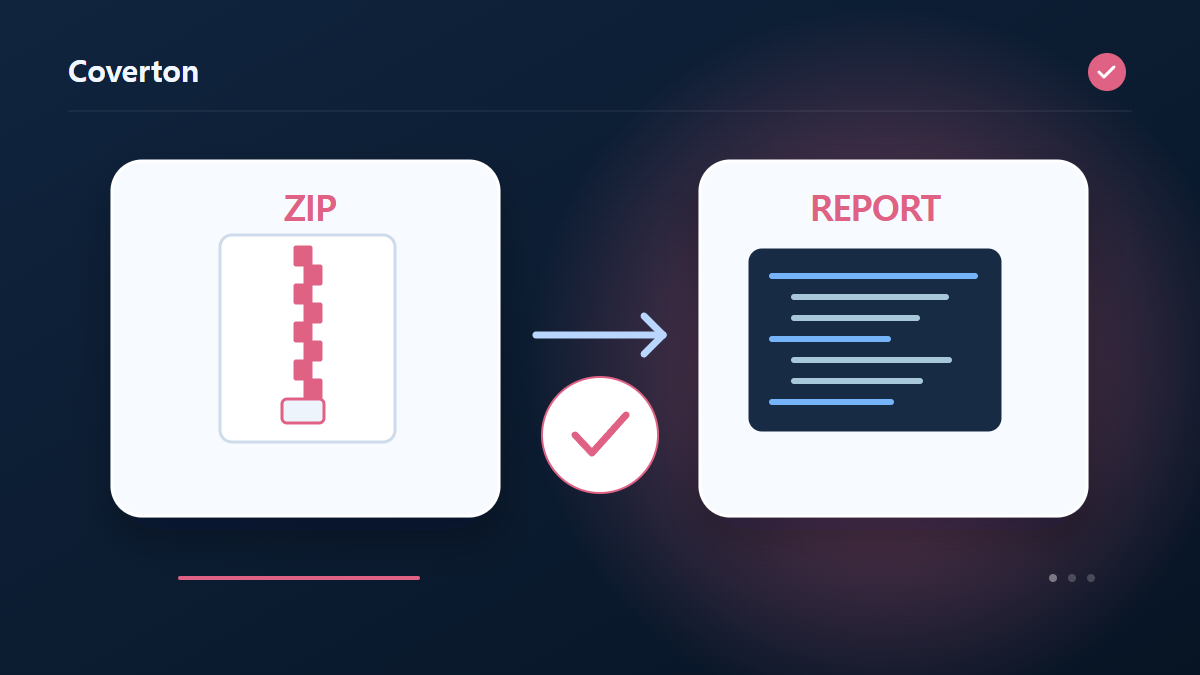
archive.zip → indtastningsinformation rapportEksempler beskriver arbejdsgangen. Resultaterne afhænger af kildefilen og indstillingerne.
Tjek resultatet før du gemmer
Overvej de nødvendige dokumentnavne og forventede udvidede data. Hele arkivstørrelsen adskiller sig fra individuelle indtastørrelser, så tjek byteenhederne og omfanget af hver værdi, du sammenligner.
Hvis resultatet er anderledes end forventet
Krypterede, splittede, uunderstøttede ZIP64 eller strukturelt beskadige arkiver kan ikke analyseres. Når en farlig vej blokerer inspektion, gennemgå opførelsen af kildearkivet i stedet for at overskride kontrol.
Grænser at huske på
- Medier, der allerede er komprimeret, bliver ofte næppe mindre. Store arkiver fortsætter med at forbruge browserhukommelse.
Fortsæt med relaterede værktøjer

Denne vejledning beskriver det tilgængelige browserværktøj. Gem en kopi af originalen, og kontrollér resultatet, før du deler det.
Denne oversættelse er udarbejdet med softwareassistance. Du kan også læse den engelske version. Læs på engelsk