Videó indexképének kibontása: méretek és arányok
Mentse el a megjeleníteni kívánt jelenetet reprezentáló keretet. Ha egy videó feketén vagy elmosódott átmenettel nyílik meg, válasszon hasznos időt ahelyett, hogy csak a képkockából értékelné ki nulla másodpercnél.
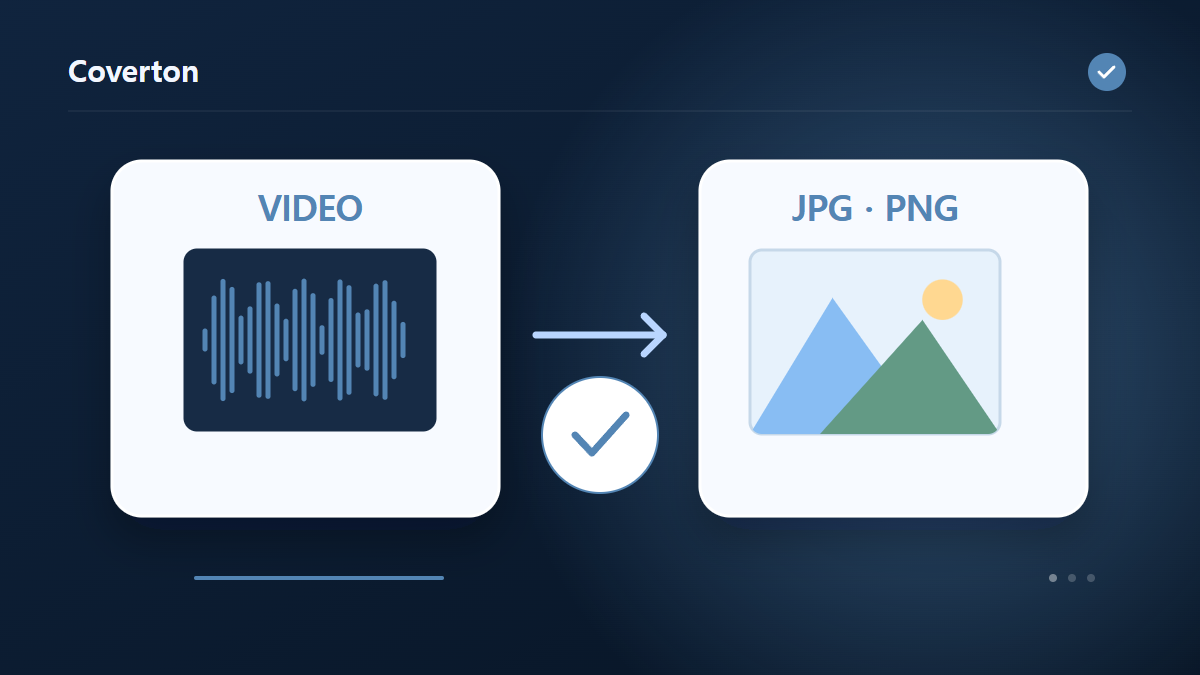
Hogyan kell használni ezt az eszközt
- Válasszon fájlokat MP4, WEBM, MOV, M4V formátumban. Fájlok maximális száma kötegenként: 1.
- Tekintse át a Képkockaidő (másodperc), Kimeneti formátum, Kimeneti minőség (%), Maximális szélesség (px, 0 = eredeti)-t, majd kezdje el a feldolgozást.
- Töltse le a JPG / PNG eredményt, és ellenőrizze annak tartalmát és minőségét.
Válassza ki a megfelelő beállításokat
Adja meg az időt másodpercben, és válassza ki a JPG, PNG vagy WEBP maximális szélességet. Állítsa be a minőséget a JPG vagy WEBP számára; a nagyobb szélesség beállítás nem hoz létre részleteket a forráskereten túl.
- Támogatott bemenet
- MP4, WEBM, MOV, M4V
- Kimenet
- JPG / PNG
- Elérhető beállítások
- Képkockaidő (másodperc)
- Kimeneti formátum
- Kimeneti minőség (%)
- Maximális szélesség (px, 0 = eredeti)
Mielőtt elkezdi
Válasszon ellenőrizhető támpontot
Tartsa meg az eredeti médiát vagy feliratot, és határozza meg a célt: állókép, hullámforma, módosított felirat, jelentés vagy olvasási szöveg. A vizuális kivonat nem médiaszerkesztés. Felismerhető jelenet, elhangzó mondat vagy időpont ad konkrét összehasonlítási alapot.
Ha idő, méret, stílus vagy feliratszinkron állítható, egyszerre egy választást teszteljen. Feliratnál válassza külön az állandó késést a növekvő eltéréstől. Bélyegképnél vagy hullámformánál a hasznos információ számít; nagyobb kép nem hoz létre részletet és nem jelent hangmérést.
Jegyezze fel a forrásverziót, viszonyítási időt és lényeges megjelenítési vagy időzítési választásokat. Felirateltolás előtt ellenőrizze, hogy a felirat és média a kívánt változathoz tartozik-e; nem minden eltérés egyetlen állítható késés. Későbbi hibánál vesse össze a köztes fájlt az eredetivel. A szöveges átirat időt, az állókép mozgást hagyhat ki szándékosan: az eredményt célja szerint értékelje.
A megfelelő időpontban és méretben hasonlítson
A mentett eredményt használati méretben, a megfelelő forráspillanattal ellenőrizze. A feliratot médiával az elején, közepén és végén próbálja. Átirat vagy hibajelentés sorait vesse össze az eredeti felirategységekkel, és figyelje meg, milyen idő- vagy elrendezési adatok maradtak ki szándékosan.
Ha képkocka nem dekódolható vagy média nem nyitható meg, először a forrásformátumot és böngészőtámogatást nézze meg. Ha a felirat olvasható, de rosszul jelenik meg, ellenőrizze a választott formátumot és lejátszót. Az eredeti őrzi a kimenetből hiányzó jeleneteket, csatornákat és feliratadatokat.
Példa bemenetre és kimenetre
Videó + kiválasztott időzítés → keretképPéldák írják le a munkafolyamatot. Az eredmények a forrásfájltól és a beállításoktól függenek.
Mentés előtt ellenőrizze az eredményt
Hasonlítsa össze a mentett képet a videó ugyanazzal a pillanatával. Vizsgálja meg a feliratok, arcok és mozgások elmosódását, és ellenőrizze a tényleges kimeneti méreteket, mielőtt elhelyezi az elrendezésben.
Ha az eredmény eltér a várttól
A MOV, HEVC és más formátumok a böngésző kodek támogatásától függenek. Ha a lejátszás vagy a képkocka keresése sikertelen, ellenőrizze a forrásfájlt, és próbáljon ki egy másik támogatott idő- vagy forráskódolást.
Használati korlátok
- A böngészőnek támogatnia kell az audio- vagy videokodeket. A hullámforma amplitúdót mutat, nem frekvenciaspektrumot vagy átiratot. A videóugrások képkockapontossága nem garantált.
Folytassa a kapcsolódó eszközökkel

Ez az útmutató a böngészőben használható, nyilvánosan elérhető eszközt ismerteti. Őrizze meg az eredeti másolatát, és megosztás előtt ellenőrizze az eredményt.
Ez a fordítás szoftveres segítséggel készült. Elolvashatja az angol verziót is. Olvass angolul