Bandingkan perubahan Excel dan CSV menggunakan kunci unik bagi setiap rekod
Gunakan kod produk atau ID unik untuk menyesuaikan rekod apabila baris hamparan bergerak. Menambah hamparan yang lebih tua terlebih dahulu membolehkan anda membezakan rekod baru daripada nilai sel yang berubah.
Cara menggunakan alat ini
- Tambah lebar yang lebih tua terlebih dahulu dan lebar yang lebih baru kedua.
- Pilih kunci unik dan peraturan yang sepadan untuk ruang dan kes.
- Melaksanakan tugas dan memeriksa rekod yang ditambah, dihapuskan dan diubah.
- Download laporan perbandingan.
Pilih tetapan yang sesuai
Tambah lebar yang lebih tua terlebih dahulu dan lebar yang lebih baru kedua, kemudian pilih lajur rekod yang unik. memutuskan sama ada ruang dan huruf kes perlu diabaikan mengikut peraturan kod sebenar.
Sebelum bermula
Tetapkan maksud lajur sebelum menukar data
Semak helaian, baris tajuk, pengekodan dan pemisah sumber. Pengecam yang bermula dengan sifar perlu dikekalkan sebagai pengecam, bukan dianggap nombor pengiraan. Tentukan susunan tarikh dan pemisah perpuluhan daripada sumber, bukan dengan meneka nilai yang kelihatan munasabah.
Jika membandingkan, menggabungkan atau membuang pendua, pilih kunci dan susunan input mengikut maksud rekod. Kunci sama mungkin mempunyai nilai lain yang berbeza. Mengabaikan ruang atau huruf besar boleh menyatukan rekod yang sepatutnya berasingan. Semak pilihan mengekalkan rekod pertama atau terakhir serta arah pemetaan. Untuk label, carta atau kod, semak nama, unit dan urutan; uji kod dengan pengimbas yang akan digunakan.
Bandingkan struktur hasil dan jejak kehilangan maklumat
Bandingkan jumlah baris, susunan lajur dan pengecam dengan sumber. Pengembangan data boleh menambah baris, manakala gabungan boleh menggugurkan rekod tanpa pasangan. Jika laporan disediakan, semak rekod dibuang, nilai tidak sah dan nilai yang belum diselesaikan. Untuk jumlah atau purata, pastikan nilai boleh dibaca sebagai nombor; pengiraan bilangan rekod mempunyai maksud yang berlainan.
Penukaran format tidak mengekalkan semua struktur: CSV tidak membawa semua peringkat JSON atau XML, dan teks biasa tidak mengekalkan susun atur helaian. Base64 boleh dinyahkod dan bukan penyulitan; peminimuman bukan pemampatan ZIP. Jika gagal, semak nama lajur, arah pemetaan, sintaks dan jenis nilai. Digit yang telah hilang atau pengekodan yang salah tidak boleh dipulihkan dengan tekaan. Uji import dalam program penerima sambil menyimpan sumber.
Contoh input dan output
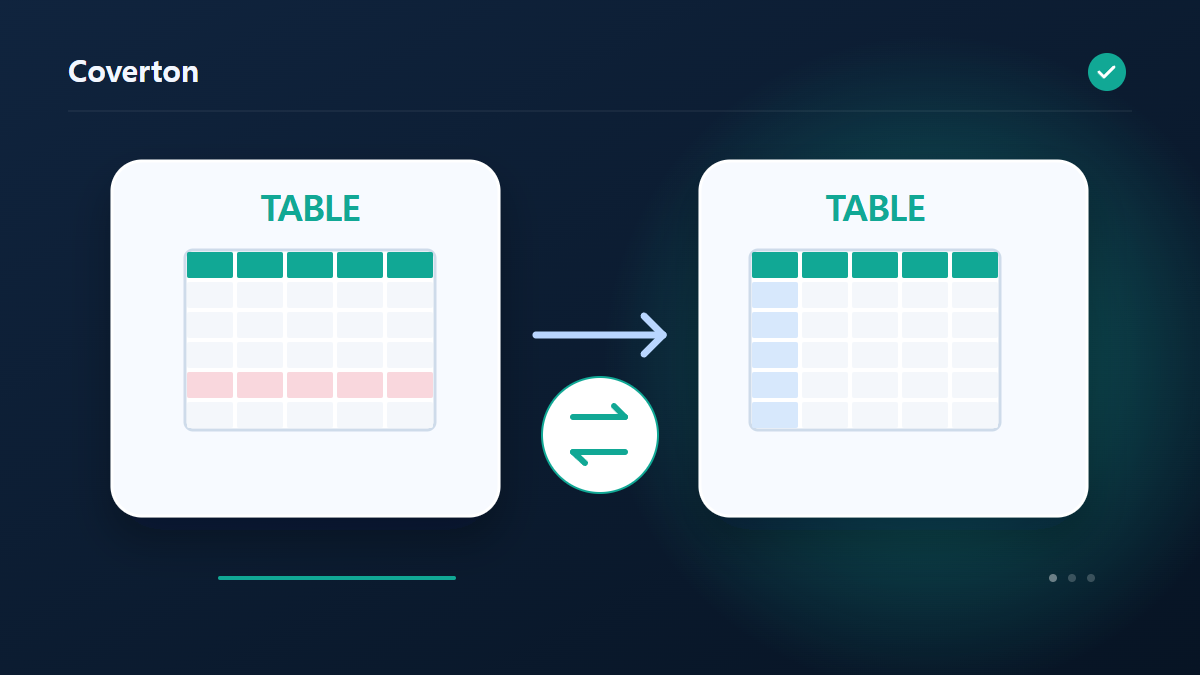
old.csv + new.csv + ID produk → laporan perubahanContoh menerangkan aliran kerja. Hasil bergantung pada fail sumber dan tetapan.
Semak hasil sebelum menyimpan
Membaca rekod yang ditambah, dihapuskan dan diubah secara berasingan, dan membandingkan sel-sel penting dengan kedua-dua skrin asal. mengesahkan bahawa perubahan dalam urutan tidak salah untuk perubahan dalam nilai rekod.
Jika hasilnya berbeza daripada apa yang anda jangkakan
Kesilapan kunci duplikat bermakna ID yang dipilih berlaku lebih daripada sekali dalam skrin.Jika zero utama atau spelling berbeza antara sumber, membetulkan nilai-nilai itu sebelum menafsirkan laporan perbandingan.
Had yang perlu diingat
- Kunci mesti unik dalam setiap skrip. baris yang disusun semula tidak diperlakukan sebagai edisi; nilai sel sebenar dibandingkan.
Pilih tugas seterusnya

Panduan ini menerangkan alat yang tersedia untuk digunakan dalam pelayar. Simpan salinan asal dan semak hasil sebelum berkongsi.
Terjemahan ini disediakan dengan bantuan perisian. Anda juga boleh membaca versi bahasa Inggeris. Baca dalam bahasa Inggeris