Ihambing ang CSV at Excel additions, removals at edits ayon sa ID
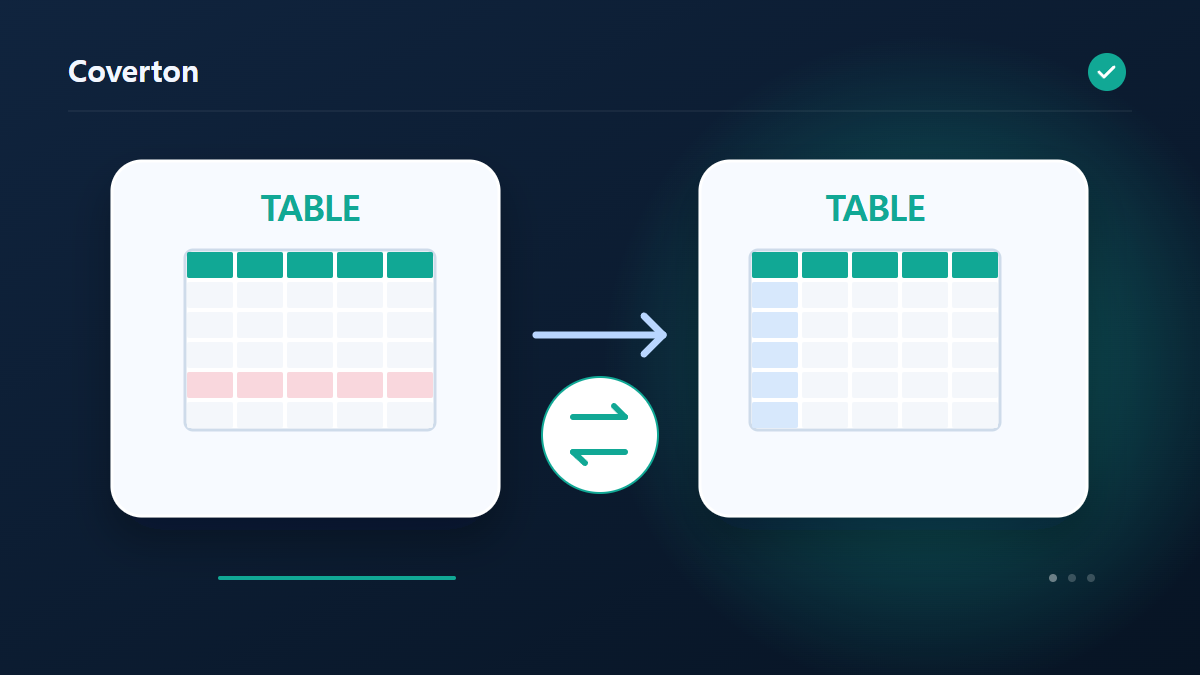
Gumamit ng product code o unique ID upang itugma ang records kahit lumipat ang rows. Ilagay muna ang mas lumang spreadsheet upang maiba ang bagong records sa binagong cell values.
Paano gamitin ang tool na ito
- Idagdag muna ang mas lumang spreadsheet, saka ang mas bago.
- Piliin ang unique key at matching rules para sa spaces at case.
- Patakbuhin at suriin ang added, removed at changed records.
- I-download ang comparison report.
Piliin ang mga tamang setting
Idagdag muna ang mas lumang spreadsheet, saka ang mas bago. Pumili ng unique record column. Magpasya kung ii-ignore ang spaces at letter case ayon sa aktuwal na code rules.
Bago magsimula
Unawain ang mga column bago baguhin ang datos
Suriin ang sheet, hilera ng mga heading, encoding at delimiter ng pinagmulan. Panatilihing identifier ang kodigong may mga zero sa simula, sa halip na ituring itong numerong pangkuwenta. Alamin mula sa pinagmulan ang ayos ng petsa at simbolo ng decimal; huwag hulaan batay lamang sa halagang mukhang tama.
Kung naghahambing, nagdurugtong o nag-aalis ng duplikado, piliin ang key at pagkakasunod ng input ayon sa kahulugan ng rekord. Maaaring pareho ang key ngunit magkaiba ang ibang halaga. Ang pagbabalewala sa espasyo o laki ng titik ay maaaring magsama ng mga rekord na dapat magkahiwalay. Suriin kung una o huling rekord ang pinananatili at ang direksiyon ng pagtutugma ng column. Para sa label, tsart o code, tingnan ang pangalan, yunit at ayos; subukan ang code sa gagamiting scanner.
Ihambing ang istruktura at alamin kung may nawalang datos
Ihambing ang bilang ng hilera, ayos ng column at identifier sa pinagmulan. Maaaring dumami ang mga hilera sa pagpapalawak ng datos at mawala ang walang katugmang rekord sa pagdurugtong. Kung may ulat, suriin ang inalis, hindi wastong halaga at hindi pa nalutas na halaga. Nangangailangan ng nababasang numero ang kabuuan at average; iba ang ibig sabihin ng pagbibilang ng rekord.
Hindi napapanatili ng pagbabago ng format ang lahat ng istruktura: hindi saklaw ng CSV ang lahat ng antas ng JSON o XML, at hindi napapanatili ng karaniwang teksto ang layout ng sheet. Nade-decode ang Base64 at hindi ito encryption; hindi ZIP compression ang pagpapaikli ng teksto. Kapag nabigo, suriin ang pangalan ng column, direksiyon ng mapping, syntax at uri ng halaga. Hindi nahuhulaan pabalik ang nawalang digit o maling encoding. Subukan ang pag-import sa programang tatanggap habang nakatabi ang orihinal.
Halimbawa ng input at output
old.csv + new.csv + product ID → change reportInilalarawan ng mga halimbawa ang daloy ng trabaho. Ang mga resulta ay nakasalalay sa pinagmulang file at mga setting.
Suriin ang resulta bago ka mag-save
Basahin nang hiwalay ang added, removed at changed records. Ihambing ang importanteng cells sa parehong originals. Tiyaking hindi napagkakamalang value changes ang pagbabago ng row order.
Kung ang resulta ay iba sa iyong inaasahan
Ang duplicate-key error ay nangangahulugang higit sa isang beses ang ID sa isang spreadsheet. Kung magkaiba ang leading zeros o spelling sa sources, itama muna ang values bago gamitin ang comparison report.
Mga limitasyon na dapat tandaan
- Dapat unique ang keys sa bawat spreadsheet. Hindi itinuturing na edit ang paglipat ng rows; aktuwal na cell values ang inihahambing.
Piliin ang susunod na gawain

Ipinaliliwanag ng gabay ang tool na magagamit sa browser. Itabi ang orihinal na file at suriin ang resulta bago ibahagi.
Ang pagsasaling ito ay inihanda sa tulong ng software. Maaari mo ring basahin ang Ingles na bersyon. Basahin sa Ingles