Zbiorcza zmiana nazw kopii plików: nazwy i rozmiary plików
Spójna numeracja może pomóc w zorganizowaniu lub dostarczeniu zbioru plików w przydatnej kolejności. Dane wyjściowe zawierają nowo nazwane kopie, dlatego należy zachować raport mapowania, aby połączyć każdy wynik z oryginalną nazwą pliku.
Jak korzystać z tego narzędzia
- Dodaj pliki w zamierzonej kolejności numeracji.
- Ustaw prefiks, numerację i opcjonalną zamianę tekstu.
- Uruchom i sprawdź mapowanie nazw oryginalnych na nowe.
- Zapisz kopie o zmienionych nazwach i raport w ZIP.
Wybierz odpowiednie ustawienia
Ustaw przedrostek, numer początkowy i szerokość cyfr, dodając w razie potrzeby dosłowny tekst znajdź i zamień. Rozszerzenia zostają zachowane, natomiast zmiany dotyczą części nazwy, co sprawia, że wybrana kolejność plików jest istotna dla numeracji.
- Obsługiwane wejście
- *
- Dostępne ustawienia
- Przedrostek
- Znajdź tekst (opcjonalnie)
- Wymiana
- Numer startowy
- Dopełnienie liczb
Przed rozpoczęciem
Oddziel pracę z tekstem od organizacji plików
Ustal, czy zadanie dotyczy słów, struktury, ukrytych informacji czy nazw plików. Zachowaj oryginał i sprawdź obsługiwany format. Zwykły tekst pomaga przejrzeć treść, ale nie odtwarza koniecznie wszystkich obrazów, czcionek, równań i układów stron.
Dostępne separatory, normalizację lub czyszczenie przetestuj na fragmencie z nagłówkami, znakami specjalnymi i ważnymi podziałami wierszy. Do inspekcji lub porównania dodaj wszystkie potrzebne źródła. Przy zmianie nazw kopii sprawdź kolejność i zachowaj powiązanie starych nazw z nowymi.
Przed czyszczeniem ustal, które spacje, powtórzone wiersze lub znaki mają znaczenie; inna pisownia może być celowa. Przy inspekcji i organizacji zapisz pliki oraz dosłowne reguły nazw lub porównania. Sprawdź krótki fragment źródła albo znaną parę plików. Kopię pośrednią porównaj osobno: wcześniejsze wydobycie tekstu, normalizacja lub zmiana nazwy mogą wyjaśniać różnicę.
Sprawdź znaczenie i powiązania
Przeczytaj początek, koniec i przejścia między częściami. Porównaj nazwiska, wartości tabel i znaki specjalne ze źródłem. Jeśli wynikiem jest raport, znajdź kilka wskazań w oryginale: inspekcja pomaga w przeglądzie, lecz nie usuwa automatycznie znalezionych informacji.
W pobranych kopiach sprawdź nazwy, rozszerzenia i zgodność z oryginałami. Brakujący lub pomieszany tekst może wynikać z nieobsługiwanej treści osadzonej, kodowania albo kolejności. Zmiana nazwy nie zmienia formatu; podobny wygląd dwóch plików nie oznacza identycznych bajtów.
Przykładowe wejście i wyjście
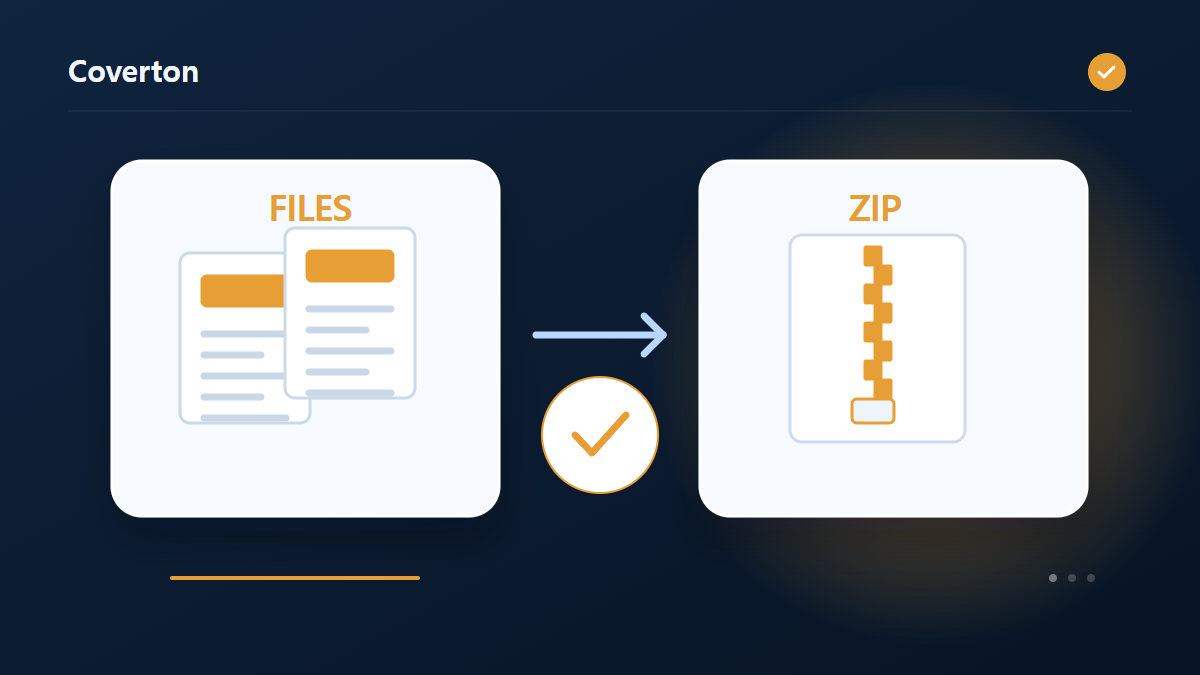
oryginalne pliki + prefix/numerowanie → renomowane kopie ZIPPrzykłady opisują przepływ pracy. Wyniki zależą od pliku źródłowego i ustawień.
Sprawdź wynik przed zapisaniem
Przed zapisaniem przejrzyj pierwszą i ostatnią liczbę, tekst zastępczy i rozszerzenia w raporcie mapowania. Sprawdź nazwy zmienione w wyniku usunięcia nieprawidłowych znaków lub rozwiązania konfliktów, ponieważ mogą różnić się od początkowych oczekiwań.
Jeśli wynik różni się od oczekiwanego
Jeśli oczekiwana zamiana nie nastąpi, porównaj skonfigurowany tekst z oryginalną pisownią i wielkimi literami. Zadanie zapewnia kopie do pobrania zamiast automatycznej zmiany nazw plików źródłowych przechowywanych na urządzeniu.
Ograniczenia, o których należy pamiętać
- Oryginalne nazwy pozostają niezmienione; pobierz kopie o zmienionych nazwach jako ZIP. Rozszerzenia zostają zachowane; Zastrzeżone nazwy/znaki systemu Windows są oczyszczane. Do plików 100, łącznie 250 MB.
Przejdź do powiązanych narzędzi

Ten przewodnik opisuje publicznie dostępne narzędzie działające w przeglądarce. Zachowaj kopię oryginału i sprawdź wynik przed udostępnieniem.
To tłumaczenie zostało przygotowane przy pomocy oprogramowania. Możesz przeczytać także wersję angielską. Przeczytaj po angielsku