Skontrolujte veľkosti strán PDF: vybrané strany a výsledok
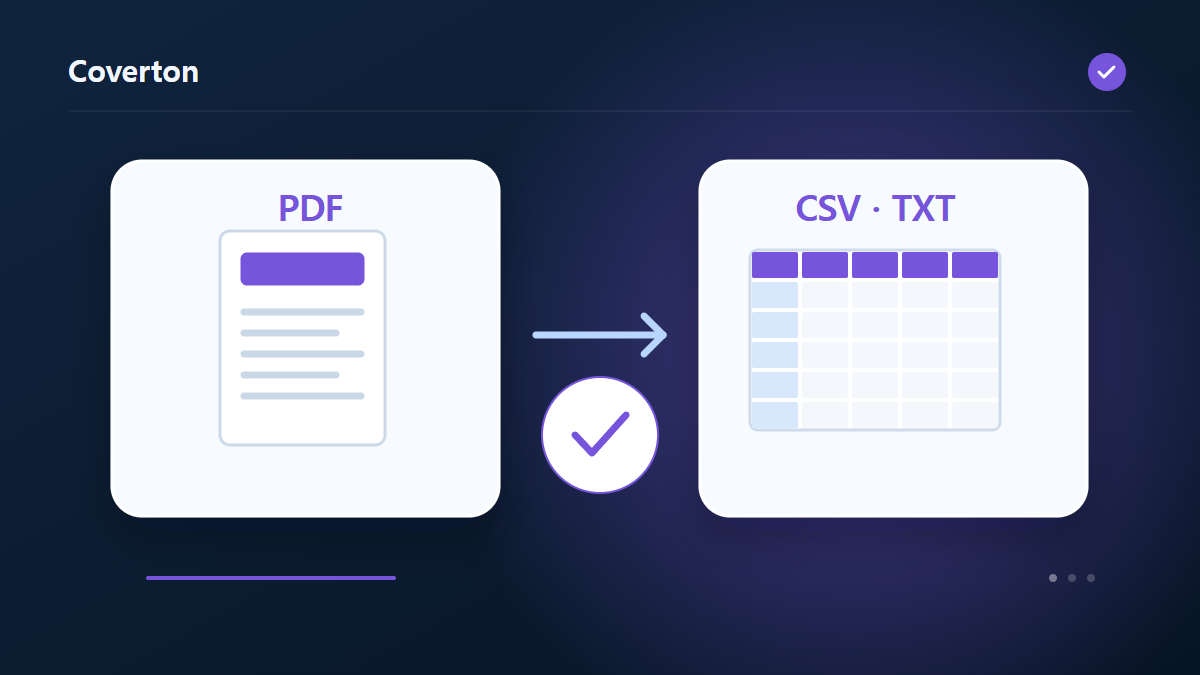
Výkaz na stránku pomáha identifikovať zmiešané rozmery papiera v PDF. Šírka a výška sú uvedené v bodoch s rotáciou uvedenými samostatne, preto interpretujte tieto hodnoty spolu s orientáciou zobrazenou divákom.
Ako používať tento nástroj
- Vyberte súbory vo formáte PDF. Maximálny počet súborov v dávke: 1.
- Skontrolujte Formát súboru správy a potom začnite spracovávať.
- Stiahnite si výsledok CSV / TXT a skontrolujte jeho obsah a kvalitu.
Zvoľte správne nastavenia
Vyberte CSV, TXT alebo JSON podľa toho, ako budete správu kontrolovať. Použite CSV na porovnanie tabuľky alebo skontrolujte štruktúru JSON, keď merania budú napájať ďalší krok spracovania.
- Podporovaný vstup
- Výstup
- CSV / TXT
- Dostupné nastavenia
- Formát súboru správy
Pred začiatkom
Určite účel dokumentu
Ponechajte originál a rozhodnite, či potrebujete meniť strany, vytvoriť dokument, získať informácie alebo správu. PDF môže okrem viditeľných strán obsahovať formuláre, záložky, komentáre a podpisy. Pred oficiálnym odovzdaním kópie overte podporované funkcie.
Pri výbere strán rozlišujte pozície v súbore od vytlačených čísel. Pri dokumente vytváranom zo zadaných údajov overte hodnoty a poradie. Ak možno zvoliť veľkosť, umiestnenie alebo tlačové rozloženie, skúste stranu s hustým textom alebo obsahom blízko okraja.
Krátko si poznačte zdroje, poradie a plánované zmeny. V existujúcom PDF zaznamenajte vybrané strany a potrebné funkcie, v novom dokumente uchovajte použité hodnoty. Ak problém vznikne neskôr, porovnajte medzikópiu s originálom a nájdite prvú zmenu. Pripojte požiadavky príjemcu: dobrý vzhľad skúšky neznamená splnenie všetkých podmienok dokumentu. Rozlišujte preto medzi overeným obsahom a funkciami, ktoré ešte potrebujú samostatnú kontrolu.
Overte obsah aj funkčnosť
Prezrite začiatok, koniec a miesta presunu, spojenia či rozdelenia obsahu. Porovnajte počty a hodnoty so zdrojom alebo vstupným zoznamom. V správe alebo získanom texte overte niekoľko výsledkov na pôvodných stranách; prázdna správa nedokazuje neprítomnosť všetkých dôležitých informácií.
Na tlač využite náhľad a skúšobný hárok na kontrolu čitateľnosti a umiestnenia. Potrebné polia, odkazy a overenie podpisov testujte osobitne: vzhľad nepotvrdzuje ich funkciu. Pri chybe overte ochranu, formát a uvedené limity, pričom originál zachovajte.
Príklad vstupu a výstupu
PDF stránky → šírka / výška / otáčanie report.csvPríklady popisujú pracovný postup. Výsledky závisia od zdrojového súboru a nastavení.
Pred uložením skontrolujte výsledok
Porovnajte počet riadkov zostavy s počtom strán PDF. Otvorte stránky s rôznymi mierami a skontrolujte, ako rotácia alebo zobrazené oblasti orezania ovplyvňujú ich skutočný vzhľad.
Ak je výsledok iný, ako ste očakávali
Zašifrované alebo poškodené súbory PDF sa nemusia analyzovať. Správa o rozmeroch nekontroluje obsah strany ani tlačiteľné okraje, takže predtým, ako sa na ňu spoľahnete pri tlači, použite aj ukážku tlače.
Obmedzenia nástroja
- Šifrované súbory PDF budú odmietnuté. Zmeny môžu zrušiť platnosť digitálnych podpisov; Záložky a formuláre pre celý dokument sa nemusia zachovať.
- Pozície strán začínajú na 1 a môžu sa líšiť od vytlačených čísel strán. Práca sa vykonáva na celých stranách.
Pokračujte so súvisiacimi nástrojmi

Táto príručka opisuje verejne dostupný nástroj používaný v prehliadači. Uchovajte si kópiu originálu a pred zdieľaním skontrolujte výsledok.
Tento preklad bol pripravený so softvérovou pomocou. Môžete si prečítať aj anglickú verziu. Čítajte v angličtine