Hur man inspekterar PDF-sidstorlekar och läser poängdimensioner med rotation
En per-page-rapport hjälper till att identifiera blandade pappersdimensioner i en PDF. bredd och höjd rapporteras i punkter med rotation listade separat, så tolka dessa värden bredvid orienteringen som visas av tittaren.
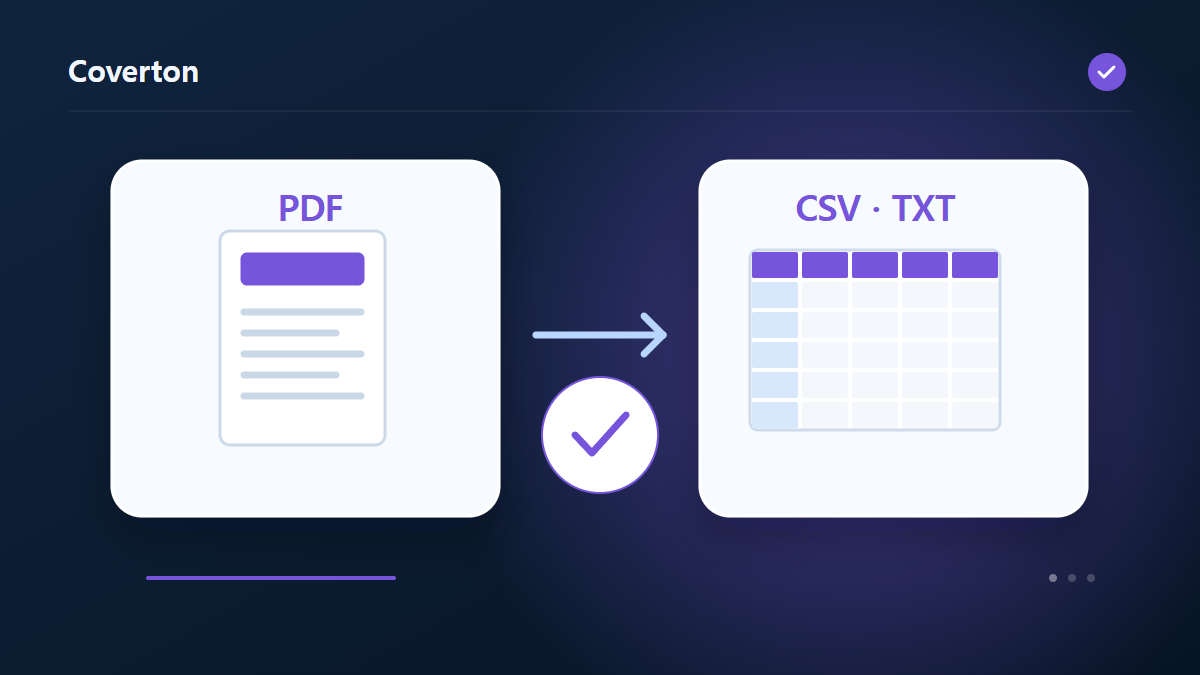
Så använder du verktyget
- Välj filer i formatet PDF. Maximalt antal filer per batch: 1.
- Granska Rapportfilformat och börja sedan bearbeta.
- Ladda ner CSV / TXT-resultatet och kontrollera dess innehåll och kvalitet.
Välj rätt inställningar
Välj CSV, TXT eller JSON beroende på hur du kommer att granska rapporten. Använd CSV för en tabell jämförelse eller inspektera JSON struktur när mätningarna kommer att fodra ett annat bearbetningssteg.
- Indata som stöds
- Utdata
- CSV / TXT
- Tillgängliga inställningar
- Rapportfilformat
Innan du börjar
Bestäm dokumentets syfte
Behåll originalet och välj om du behöver ändrade sidor, ett nytt dokument, hämtad information eller en rapport. En PDF kan även innehålla formulär, bokmärken, kommentarer och signaturer. Kontrollera vilka funktioner som stöds innan kopian används för en formell inlämning.
Vid sidval skiljer du positionen i filen från det tryckta sidnumret. När ett dokument skapas från inmatade värden kontrollerar du värden och ordning. Om storlek, placering eller utskriftslayout kan ställas in, prova en sida med tät text eller innehåll nära kanten.
Skriv kort upp källor, ordning och planerade ändringar. För en befintlig PDF noterar du sidval och nödvändiga funktioner, för ett nytt dokument sparar du värdena som används. Om problemet uppstår senare, jämför mellankopian med originalet för att hitta den första ändringen. Ta med mottagarens krav: ett prov som ser bra ut uppfyller inte nödvändigtvis alla dokumentvillkor.
Kontrollera innehåll och funktion
Granska början, slutet och platser där innehåll flyttats, slagits ihop eller delats. Jämför antal och värden med källan eller inmatningslistan. För en rapport eller hämtad text kontrollerar du några resultat på originalets sidor; en tom rapport bevisar inte att all relevant information saknas.
Använd utskriftsförhandsvisning och ett provark för att bedöma läsbarhet och placering. Testa nödvändiga fält, länkar och signaturkontroller separat; utseendet visar inte om de fungerar. Om bearbetningen misslyckas, kontrollera skydd, format och angivna gränser och behåll originalet.
Exempel på indata och utdata
PDF sidor → bredd/höjd/rotation report.csvExempel beskriver arbetsflödet. Resultaten beror på källfilen och inställningarna.
Kontrollera resultatet innan du sparar
Jämför antalet rader i rapporten med antalet PDF-sidor. Öppna sidor med olika mått och kontrollera hur rotation och det visade beskärningsområdet påverkar utseendet.
Om resultatet skiljer sig från vad du förväntade dig
En dimensionrapport inspekterar inte sidinnehåll eller tryckbara marginaler, så även använda tryckpreview innan du förlitar dig på det för en tryckrunda.
Gränser att tänka på
- Krypterade PDF-filer avvisas. Ändringar kan göra digitala signaturer ogiltiga; bokmärken och dokumentövergripande formulär kanske inte bevaras.
- Sidpositioner börjar på 1 och kan skilja sig från utskrivna sidnummer. Arbetet utförs på helsidor.
Fortsätt med relaterade verktyg

Guiden beskriver det tillgängliga webbläsarverktyget. Behåll en kopia av originalet och kontrollera resultatet innan du delar det.
Denna översättning förbereddes med hjälp av programvara. Du kan också läsa den engelska versionen. Läs på engelska