كيفية إدراج صفحات PDF الفارغة واختيار موضعها وحجم الورق
أدخل صفحات فارغة عندما يحتاج PDF إلى مساحة ملاحظة أو ترتيب طباعة مختلف. حتى أن صفحة واحدة مضافة تتغير مواضعها الفردية والزوجية بعد ذلك، لذا راجع التخطيط إذا كانت الوثيقة ستتم طباعتها على كلا الجانبين.
كيفية استخدام هذه الأداة
- اختر ملفات بصيغة PDF. العدد الأقصى: 1.
- راجع الإعدادات (الموضع, الإدراج بعد الصفحة, الصفحات المراد إدراجها, حجم الورق) ثم ابدأ المعالجة.
- نزّل نتيجة PDF وتحقّق من محتواها وجودتها.
اختر الإعدادات الصحيحة
اختر البداية أو النهاية أو الموضع بعد صفحة محددة وأدخل عدد الصفحات الفارغة. حدد حجم الصفحة المرجعية، A4 أو Letter وفقًا للورق المطلوب لتلك الإضافات.
- المدخلات المدعومة
- الإخراج
- الإعدادات المتاحة
- الموضع
- الإدراج بعد الصفحة
- الصفحات المراد إدراجها
- حجم الورق
قبل البدء
فهم بنية المستند قبل اختيار الإعدادات
احتفظ بنسخة PDF الأصلية وحدد هل تحتوي على نص قابل للقراءة أو صفحات ممسوحة أو حقول نموذج فعلية أو توقيع موجود. حدد الخصائص التي يجب الاحتفاظ بها. موضع الصفحة داخل الملف قد يختلف عن الرقم المطبوع عليها، لذلك طابق نطاق العمل مع الصفحات الحقيقية.
إذا كانت المهمة تغير الصفحات، راجع ترتيبها واتجاهها والمساحة التي يجب إظهارها. القص قد يخفي المحتوى دون حذفه بأمان. تسطيح النموذج يجعل الحقول غير قابلة للتحرير، والتوقيع المرسوم صورة وليس شهادة رقمية. اختر العملية بحسب حاجة المستلم إلى القراءة أو الطباعة أو البحث أو متابعة تعبئة النموذج.
إذا أنشأت مستندا من بيانات مدخلة، راجع المستلم والعملة والكميات والحسابات. في عرض السعر أو الفاتورة، الخصم مبلغ والضريبة تحسب بعد الخصم. إنشاء المستند لا يعالج الدفع ولا يصدر فاتورة ضريبية إلكترونية. تحقق من القيم في المصدر قبل الاعتماد على مظهر المستند النهائي.
فحص الصفحات والخصائص المطلوبة في النتيجة
افتح النتيجة وراجع جميع الصفحات المعنية وحدود المستند والحقول الطويلة والعلامات المضافة. المعاينة المحدودة لا تثبت صحة المستند كله. قد يؤدي النسخ أو إعادة البناء إلى فقد حقول النماذج أو الإشارات المرجعية أو التأثير في التوقيع الرقمي. قارن الخصائص المهمة بالأصل في برنامج الاستخدام النهائي.
إذا استخدمت التعرف الضوئي على الحروف، راجع الأسماء والأرقام في النص المنسوخ حتى إن نجح البحث. النص داخل صورة الصفحة لا يصبح نصا قابلا للتحرير. مقارنة النص لا تفحص الصور أو التخطيط. عند تنفيذ عدة عمليات متتابعة، افحص النتيجة بعد كل عملية لتحدد أين تغيرت الصفحة أو فقدت خاصية.
عند الفشل، راجع نطاق الصفحات والتشفير وأنواع النماذج المدعومة. النموذج الممسوح لا يحصل على حقول تلقائيا. للطباعة، جرب الحجم الفعلي والاتجاه؛ تقرير هندسة PDF لا يؤكد نتيجة الطابعة. لا تواصل العمل على ملف فقد صفحة مطلوبة لمجرد أنه ما زال يفتح.
مثال على المدخلات والمخرجات
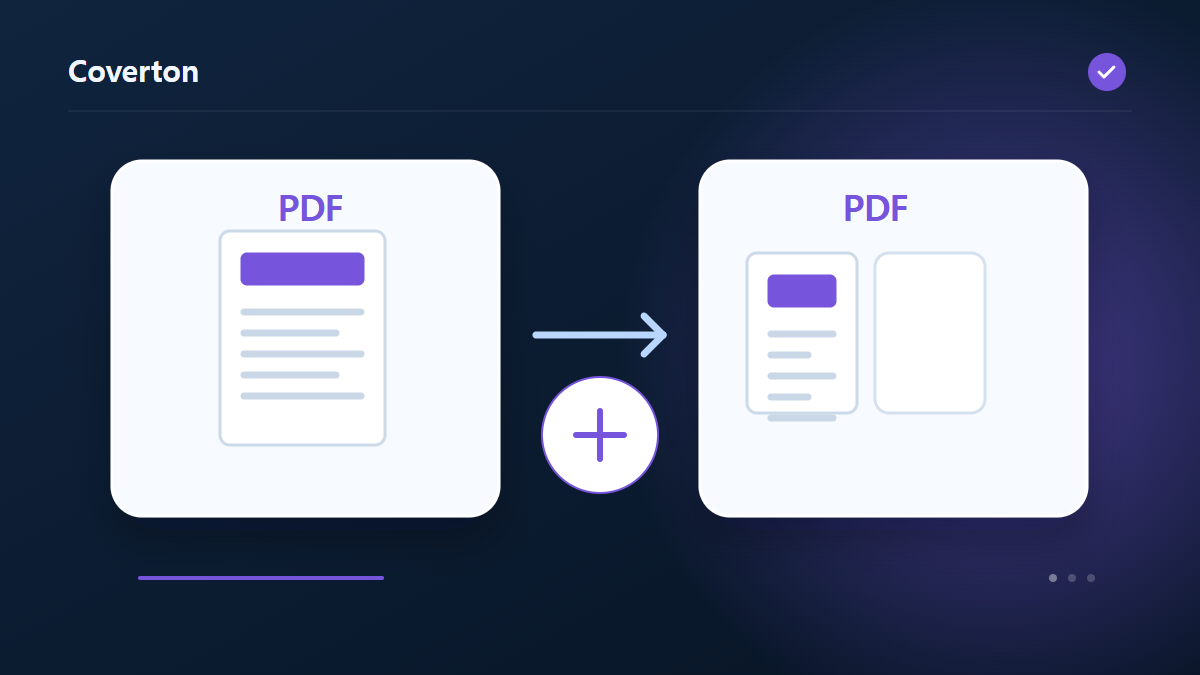
PDF + صفحة بيضاء بعد صفحة 2 → تحديث PDFتصف الأمثلة سير العمل. تعتمد النتائج على الملف المصدر والإعدادات.
تحقق من النتيجة قبل الحفظ
تصفح الإخراج لتأكيد موضع الإدراج. بالنسبة للمستندات ذات الحجم المختلط، افحص أبعاد الصفحات المضافة وترتيبها من اليسار إلى اليمين في معاينة الطباعة المزدوجة.
إذا كانت النتيجة مختلفة عما توقعته
لا يؤدي اختيار الحجم المرجعي إلى توحيد كل صفحة في المستند. لا يتم تحديث ترقيم النص المطبوع وإدخالات المحتويات تلقائيًا لتعكس الصفحات الفارغة الجديدة.
حدود يجب مراعاتها
- تُرفض ملفات PDF المشفّرة. قد تبطل التعديلات التوقيعات الرقمية، وقد لا تُحفظ الإشارات المرجعية والنماذج على مستوى المستند.
- تبدأ مواضع الصفحات من 1 وقد تختلف عن الأرقام المطبوعة. تتم المعالجة على صفحات كاملة.
تابع باستخدام الأدوات ذات الصلة

يشرح هذا الدليل أداة المتصفح العامة. احتفظ بنسخة من الأصل وافحص النتيجة قبل مشاركتها.
تم إعداد هذه الترجمة بمساعدة البرمجيات. يمكنك أيضًا قراءة النسخة الإنجليزية. اقرأ باللغة الإنجليزية