Insérer des pages PDF vierges: vérifier les pages et le résultat
Insérez des pages vierges lorsqu'un PDF a besoin d'espace pour notes ou d'un arrangement d'impression différent. Même une page ajoutée change de position impaire et paire par la suite, alors vérifiez la mise en page si le document doit être imprimé des deux côtés.
Comment utiliser cet outil
- Choisissez des fichiers au format PDF. Maximum : 1.
- Vérifiez les réglages (Position, Insérer après cette page, Pages à insérer, Format de papier), puis lancez le traitement.
- Téléchargez le résultat PDF et vérifiez son contenu et sa qualité.
Choisissez les bons paramètres
Choisissez le début, la fin ou une position après une page spécifiée et entrez le nombre de pages blanches. Sélectionnez le format de la page de référence, A4 ou Lettre en fonction du papier nécessaire à ces ajouts.
- Entrée prise en charge
- Sortie
- Paramètres disponibles
- Position
- Insérer après cette page
- Pages à insérer
- Format de papier
Avant de commencer
Définir l’usage du document
Conservez l’original et déterminez si vous cherchez à modifier des pages, créer un document, extraire des informations ou produire un rapport. Un PDF peut aussi contenir des formulaires, signets, annotations et signatures. Vérifiez les fonctions prises en charge avant de retenir la copie pour une démarche officielle.
Pour une sélection de pages, distinguez leur position dans le fichier de la numérotation imprimée. Pour un document créé à partir de valeurs saisies, contrôlez ces valeurs et leur ordre. Si la taille, le placement ou la mise en page sont réglables, faites un essai avec une page dense ou un contenu proche des bords.
Établissez une courte liste des fichiers sources, de leur ordre et des changements prévus. Pour un PDF existant, notez la sélection de pages et les fonctions nécessaires ; pour un nouveau document, conservez les valeurs utilisées. Si le défaut apparaît après une étape ultérieure, comparez la copie intermédiaire à l’original pour trouver la première modification. Gardez les exigences du destinataire : un essai visuellement satisfaisant ne répond pas forcément à tous les besoins.
Contrôler le contenu et les fonctions
Examinez le début, la fin et les endroits où le contenu a été déplacé, réuni ou séparé. Comparez nombres et valeurs à la source ou à votre liste de saisie. Pour un rapport ou du texte extrait, vérifiez quelques résultats sur les pages originales ; un rapport vide ne prouve pas l’absence de toute information pertinente.
Pour l’impression, utilisez l’aperçu et une feuille d’essai afin de vérifier lisibilité et placement. Testez séparément les champs, liens ou signatures nécessaires : l’apparence ne garantit pas leur fonctionnement. Si le traitement échoue, examinez protection, format et limites annoncées sans abandonner l’original.
Exemple d'entrée et de sortie
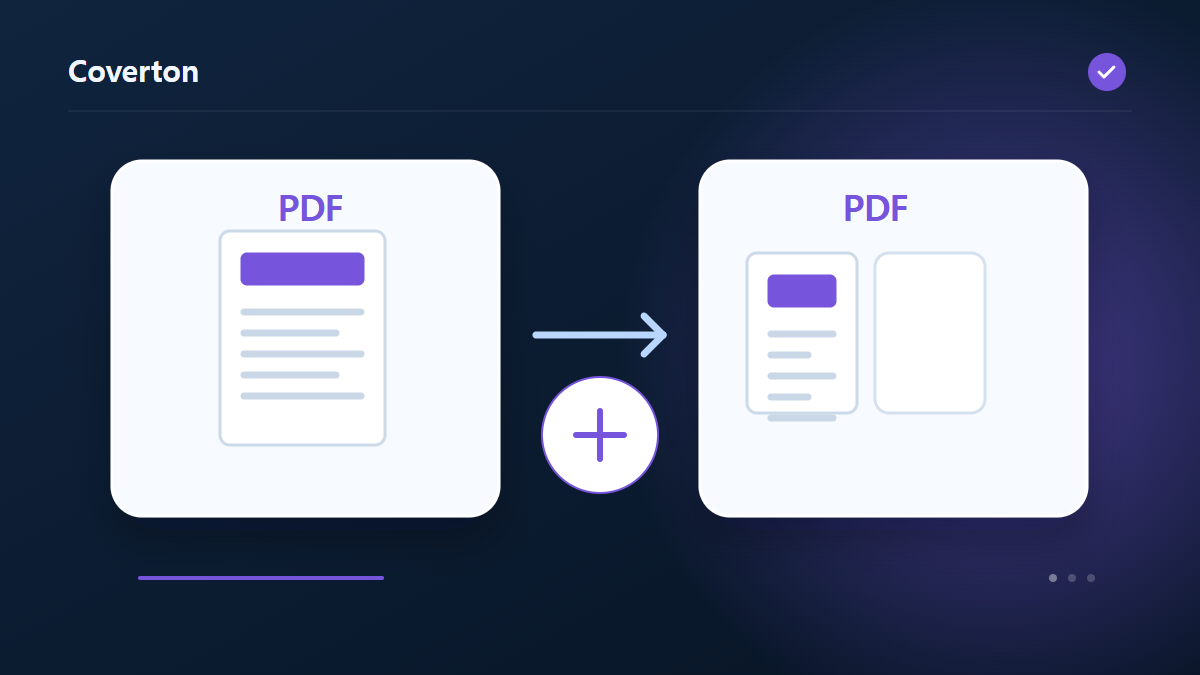
PDF + page blanche après page 2 → mise à jour PDFDes exemples décrivent le flux de travail. Les résultats dépendent du fichier source et des paramètres.
Vérifiez le résultat avant de l’enregistrer
Parcourez la sortie pour confirmer la position d’insertion. Pour les documents de tailles mixtes, inspectez les dimensions des pages ajoutées et leur disposition gauche-droite dans l'aperçu avant impression recto verso.
Si le résultat est différent de ce que vous attendiez
Le choix de la taille de référence ne standardise pas chaque page du document. La numérotation du corps imprimé et les entrées de contenu ne sont pas automatiquement mises à jour pour refléter les nouvelles pages vierges.
Limites à garder à l’esprit
- Les PDF chiffrés sont refusés. Les modifications peuvent invalider les signatures ; signets et formulaires globaux peuvent ne pas être conservés.
- Les positions commencent à 1 et peuvent différer des numéros imprimés. Le traitement porte sur des pages entières.
Continuer avec les outils associés

Ce guide explique l’outil accessible au public dans le navigateur. Conservez une copie de l’original et vérifiez le résultat avant de le partager.
Cette traduction a été préparée avec l'aide d'un logiciel. Vous pouvez également lire la version anglaise. Lire en anglais