Leere PDF-Seiten einfügen: Auswahl und Ergebnis prüfen
Fügen Sie leere Seiten ein, wenn ein PDF Platz für Notizen oder eine andere Druckanordnung benötigt. Sogar eine hinzugefügte Seite ändert im Nachhinein die geraden und ungeraden Positionen. Überprüfen Sie daher das Layout, wenn das Dokument auf beiden Seiten gedruckt wird.
So verwenden Sie dieses Tool
- Wählen Sie Dateien im Format PDF. Maximale Anzahl: 1.
- Prüfen Sie die Einstellungen (Position, Nach dieser Seite einfügen, Einzufügende Seiten, Papierformat) und starten Sie die Verarbeitung.
- Laden Sie das PDF-Ergebnis herunter und prüfen Sie Inhalt und Qualität.
Wählen Sie die richtigen Einstellungen
Wählen Sie den Anfang, das Ende oder eine Position nach einer bestimmten Seite und geben Sie die Anzahl der Leerseiten ein. Wählen Sie das Format der Referenzseite, A4 oder Letter, entsprechend dem Papier, das für diese Ergänzungen benötigt wird.
- Unterstützte Eingabe
- Ausgabe
- Verfügbare Einstellungen
- Position
- Nach dieser Seite einfügen
- Einzufügende Seiten
- Papierformat
Vor dem Start
Zweck und Umfang des Dokuments bestimmen
Klären Sie, ob Seiten verändert, ein Dokument erstellt, Informationen entnommen oder ein Bericht erzeugt werden sollen. Heben Sie das Original auf. Zu einem PDF gehören neben sichtbaren Seiten gegebenenfalls Formulare, Lesezeichen, Kommentare und Signaturen; prüfen Sie die unterstützten Funktionen vor einer offiziellen Abgabe.
Bei einer Seitenauswahl zählen die Positionen in der Datei, die von aufgedruckten Nummern abweichen können. Beim Erstellen eines Dokuments aus Eingaben prüfen Sie stattdessen Werte und Reihenfolge. Lassen sich Größe oder Platzierung wählen, testen Sie eine dicht beschriebene Seite oder Inhalt nahe am Rand.
Halten Sie Quelldateien, Reihenfolge und geplante Änderungen kurz fest. Bei vorhandenen PDFs notieren Sie Seitenauswahl und benötigte Funktionen, bei neu erstellten Dokumenten die zugrunde liegenden Werte. Tritt ein Problem erst nach einem späteren Schritt auf, vergleichen Sie die Zwischenkopie mit dem Original, um die erste Veränderung zu finden. Die Anforderungen des Empfängers gehören dazu, denn ein optisch gutes Ergebnis erfüllt nicht automatisch alle Dokumentanforderungen.
Inhalt und Funktionen getrennt kontrollieren
Prüfen Sie Anfang, Ende und Stellen, an denen Inhalt verschoben, zusammengefügt oder geteilt wurde. Vergleichen Sie Anzahlen und Werte mit den Quellen oder Ihrer Eingabeliste. Bei Berichten und Textextrakten suchen Sie einige Ergebnisse auf den Originalseiten nach; ein leerer Bericht belegt nicht, dass keine relevanten Informationen existieren.
Für einen Ausdruck helfen Druckvorschau und ein Probeblatt bei Schriftgröße und Platzierung. Benötigte Formularfelder, Links und Signaturprüfung müssen gesondert getestet werden; das Erscheinungsbild sagt nichts über ihre Funktion aus. Bei Fehlern prüfen Sie Schutz, Format und die angegebenen Grenzen und behalten das Original.
Beispieleingabe und -ausgabe
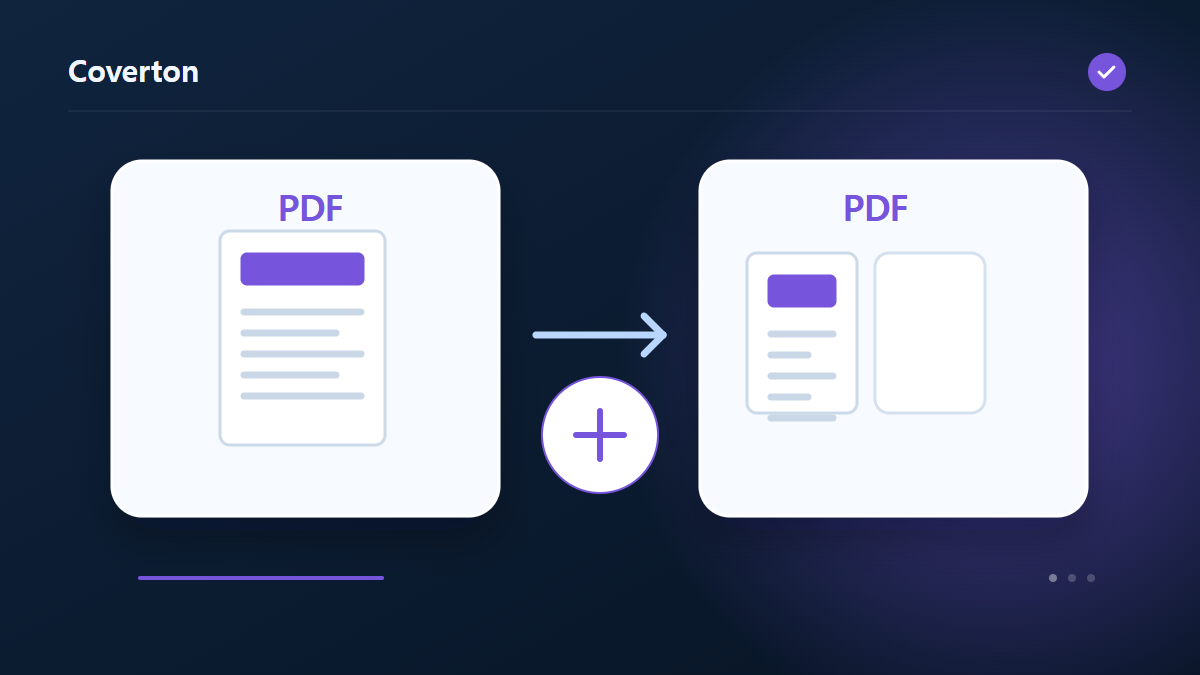
PDF + Weiße Seite nach Seite 2 → aktualisiert PDFBeispiele beschreiben den Arbeitsablauf. Die Ergebnisse hängen von der Quelldatei und den Einstellungen ab.
Überprüfen Sie das Ergebnis, bevor Sie speichern
Durchsuchen Sie die Ausgabe, um die Einfügeposition zu bestätigen. Überprüfen Sie bei Dokumenten unterschiedlicher Größe die Abmessungen der hinzugefügten Seiten und ihre Links-Rechts-Anordnung in der Duplex-Druckvorschau.
Wenn das Ergebnis anders ist als erwartet
Durch die Auswahl der Referenzgröße wird nicht jede Seite im Dokument standardisiert. Die Nummerierung des gedruckten Hauptteils und die Inhaltseinträge werden nicht automatisch aktualisiert, um die neuen leeren Seiten widerzuspiegeln.
Grenzen, die es zu beachten gilt
- Verschlüsselte PDFs werden abgelehnt. Änderungen können digitale Signaturen ungültig machen; Lesezeichen und dokumentweite Formulare bleiben möglicherweise nicht erhalten.
- Seitenpositionen beginnen bei 1 und können von aufgedruckten Seitennummern abweichen. Es wird nach ganzen Seiten gearbeitet.
Mit verwandten Tools fortfahren

Diese Anleitung erklärt das öffentlich verfügbare Tool für den Browser. Bewahren Sie eine Kopie des Originals auf und prüfen Sie das Ergebnis vor dem Weitergeben.
Diese Übersetzung wurde mit Softwareunterstützung erstellt. Sie können auch die englische Version lesen. Lesen Sie auf Englisch