Извличане на цветове от изображение (HEX): сравнение с оригиналните данни
Основните цветове на изображението могат да осигурят начална палетка за дизайн на баннер или страница. Представителни стойности идват от групирани проби в намалена картина, а не точен инвентар на всеки оригинален пикселен цвят.
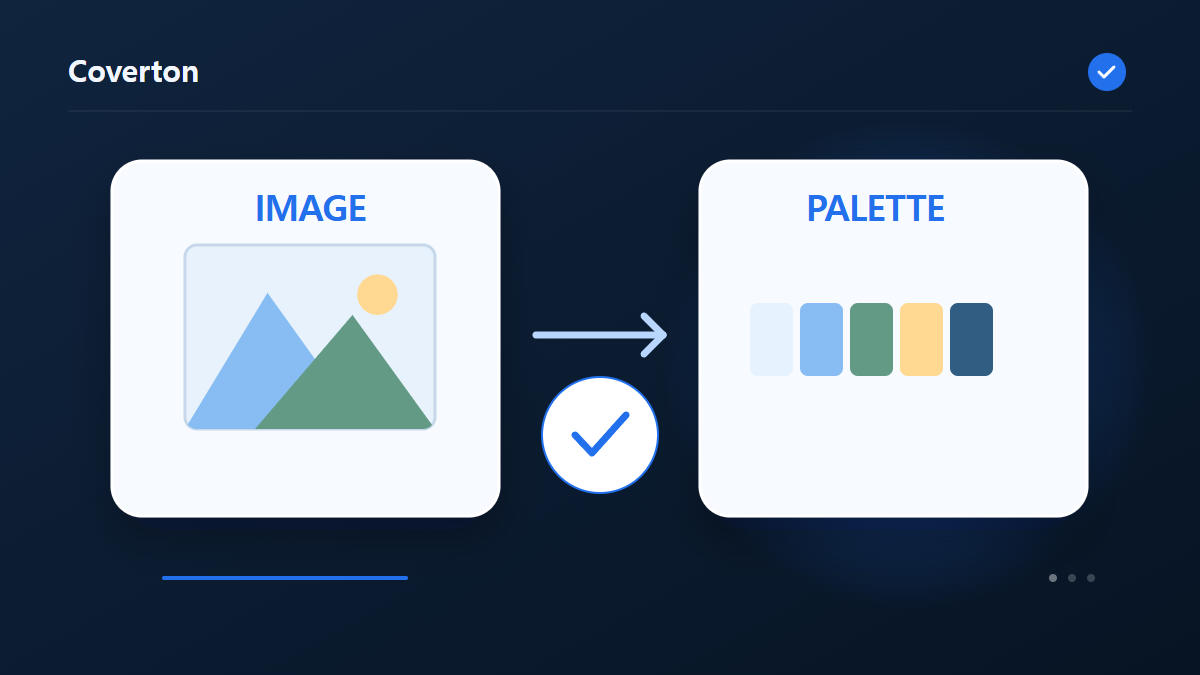
Как да използвате този инструмент
- Добавете изображението, чиито цветове искате да се отнасят.
- Изберете броя на представителните цветове.
- Извършете и сравнявайте палетата с източника.
- Съхранявайте PNG, CSV или CSS променливи, ако е необходимо.
Изберете правилните настройки
Изберете между три и дванадесет представителни цветове в зависимост от това колко подробности се нуждаете. Голям фон може да доминира в палетата, така че сравнявайте натрупана картина, когато интересът ви е по-малък предмет.
- Поддържан вход
- JPG,JPEG,PNG,WEBP
- Налични настройки
- Цветът на броя
Преди да започнете
Подгответе представителен източник
Запазете оригинала и решете къде ще използвате резултата. За последващо редактиране, качване с фиксирани размери и печат са важни различни свойства. Проверете поддържаните входни и изходни формати в това ръководство; промяната на разширението в името не преобразува съдържанието.
Ако има настройки за размер, качество, фон или изрязване, променяйте по една върху представително изображение. Сравнете дребен текст и важен контур. Ако задачата извлича информация, определете коя област и кои стойности трябва да проверите, вместо да приемате, че ще промени картината.
Запишете изискванията на получателя, вида на изхода и използваните размери или фон. Ако детайлът вече е размазан, отрязан или липсва в оригинала, друга настройка няма да даде тази информация. Сравнете и междинното копие с източника: може да носи предишни промени. Записът помага да решите дали да поправите източника, да смените една опция или да използвате друга поддържана операция.
Сравнете резултата с източника
Отворете изтегления файл в програмата, в която ще го използвате. Сравнете една и съща област при еднакво увеличение, проверете ръбовете, пикселните размери и действителния обем. При разпознат текст, измервания или цветове сверете няколко стойности с видимия източник; правдоподобният резултат може да е грешен.
Ако файлът се различава от прегледа или не се създава, първо проверете формата, ограниченията и настройките. Повторното компресиране и уголемяването на малко изображение не връщат загубени детайли. Започвайте следващите опити от оригинала, за да сравнявате промените на еднаква основа.
Пример за въвеждане и извеждане
референтна снимка → HEX/пропорция CSV + CSS + палет PNGПримери описват работния процес. Резултатите зависят от изходния файл и настройките.
Проверете резултата, преди да запазите
Сравнете палетата PNG с източника и проверете кодовете HEX и пробираните пикселни проценти в CSV. Само избрани водещи цветови групи са изброени, така че техните проценти не се добавят непременно до сто.
Ако резултатът е различен от очаквания
Пълно прозрачна картина не съдържа видими цветове за тази екстракция за обработка.Ако липсва малък акцент, увеличаване на броя на цветовете или отглеждане на нейния регион, като се различава този образ от цялото изображение пропорции.
Ограничения, които трябва да имате предвид
- Анализира квантирани цветове в намален преглед, изключвайки напълно прозрачни пиксели.
Продължете със свързаните инструменти

Това ръководство описва публично достъпния инструмент, който работи в браузъра. Запазете копие на оригинала и проверете резултата, преди да го споделите.
Този превод е изготвен със софтуерна помощ. Можете да прочетете и английската версия. Прочетете на английски