Wyodrębnianie kolorów obrazu (HEX): porównanie z oryginałem
Główne kolory obrazu mogą stanowić paletę początkową dla projektu banera lub strony. Reprezentatywne wartości pochodzą z pogrupowanych próbek na zmniejszonym obrazie, a nie z dokładnego spisu każdego oryginalnego koloru piksela.
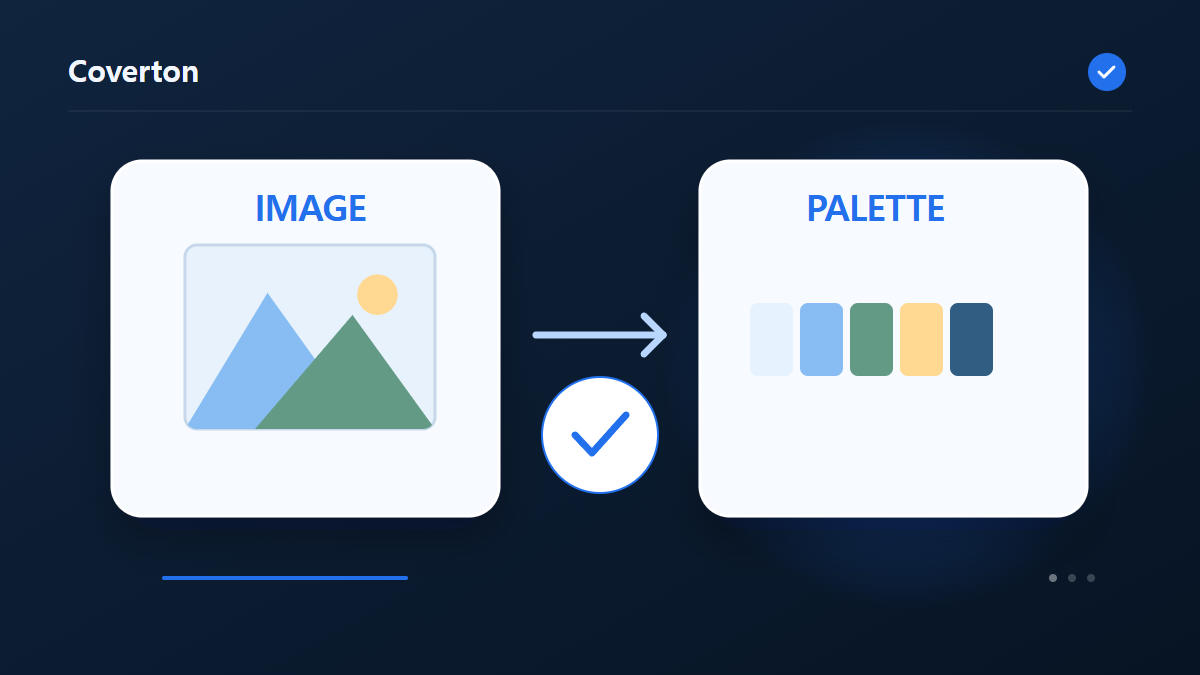
Jak korzystać z tego narzędzia
- Dodaj obraz, którego kolory chcesz odwołać.
- Wybierz liczbę reprezentatywnych kolorów.
- Uruchom i porównaj paletę ze źródłem.
- W razie potrzeby zapisz zmienne PNG, CSV lub CSS.
Wybierz odpowiednie ustawienia
Wybierz od trzech do dwunastu reprezentatywnych kolorów, w zależności od tego, ile szczegółów potrzebujesz. W palecie może dominować duże tło, więc porównaj przycięty obraz, jeśli interesuje Cię mniejszy obiekt.
- Obsługiwane wejście
- JPG,JPEG,PNG,WEBP
- Dostępne ustawienia
- Liczba kolorów
Przed rozpoczęciem
Przygotuj reprezentatywny obraz
Zachowaj oryginał i ustal, gdzie wykorzystasz wynik. Dalsza edycja, wysłanie obrazu o wymaganych wymiarach i wydruk stawiają inne wymagania. Sprawdź obsługiwane wejście i wyjście w tym poradniku; sama zmiana rozszerzenia nazwy nie zmienia formatu zawartości.
Jeśli dostępne są ustawienia rozmiaru, jakości, tła lub kadrowania, zmieniaj je pojedynczo na reprezentatywnym obrazie. Porównaj drobny tekst i ważny kontur. Gdy zadaniem jest odczyt informacji, określ obszar źródła i wartości do sprawdzenia zamiast zakładać, że narzędzie zmieni obraz.
Zapisz wymagania odbiorcy, typ wyjścia i użyte ustawienia rozmiaru lub tła. Jeśli szczegół jest już nieostry, ucięty albo nieobecny w oryginale, inna opcja nie dostarczy brakującej informacji. Porównaj też kopię pośrednią ze źródłem: mogła zostać zmieniona we wcześniejszym kroku. Taki zapis pomaga zdecydować, czy poprawić źródło, zmienić jedną opcję czy wybrać inną obsługiwaną operację.
Porównaj wynik ze źródłem
Otwórz pobrany plik w programie, w którym go użyjesz. Porównaj ten sam obszar przy jednakowym powiększeniu, sprawdź krawędzie, wymiary i rzeczywisty rozmiar pliku. Rozpoznany tekst, pomiary lub kolory porównaj wyrywkowo z widocznym źródłem; wiarygodny wygląd nie gwarantuje poprawności.
Jeśli wynik różni się od podglądu albo nie powstaje, sprawdź format, ograniczenia i opcje przed zmianą źródła. Ponowna kompresja ani powiększenie małego obrazu nie odtworzą utraconych szczegółów. Kolejne próby zaczynaj od oryginału, aby porównywać tę samą podstawę.
Przykładowe wejście i wyjście
Zdjęcie odniesienia → HEX/proporcja CSV + CSS + paleta PNGPrzykłady opisują przepływ pracy. Wyniki zależą od pliku źródłowego i ustawień.
Sprawdź wynik przed zapisaniem
Porównaj paletę PNG ze źródłem i sprawdź kody HEX i procenty próbkowanych pikseli w CSV. Wymienione są tylko wybrane wiodące grupy kolorów, więc ich wartości procentowe niekoniecznie sumują się do stu.
Jeśli wynik różni się od oczekiwanego
W pełni przezroczysty obraz nie zawiera widocznych kolorów, które mogłyby zostać przetworzone w ramach tej ekstrakcji. Jeśli brakuje małego akcentu, zwiększ liczbę kolorów lub przytnij jego obszar, odróżniając tę próbkę od proporcji całego obrazu.
Ograniczenia, o których należy pamiętać
- Analizuje skwantowane kolory w zmniejszonym podglądzie, z wyłączeniem całkowicie przezroczystych pikseli. Niedokładna analiza koloru źródłowego lub zarządzania kolorami.
Przejdź do powiązanych narzędzi

Ten przewodnik opisuje publicznie dostępne narzędzie działające w przeglądarce. Zachowaj kopię oryginału i sprawdź wynik przed udostępnieniem.
To tłumaczenie zostało przygotowane przy pomocy oprogramowania. Możesz przeczytać także wersję angielską. Przeczytaj po angielsku