 Coverton Blog
Převést TSV na CSV: oddělovače a konce řádků
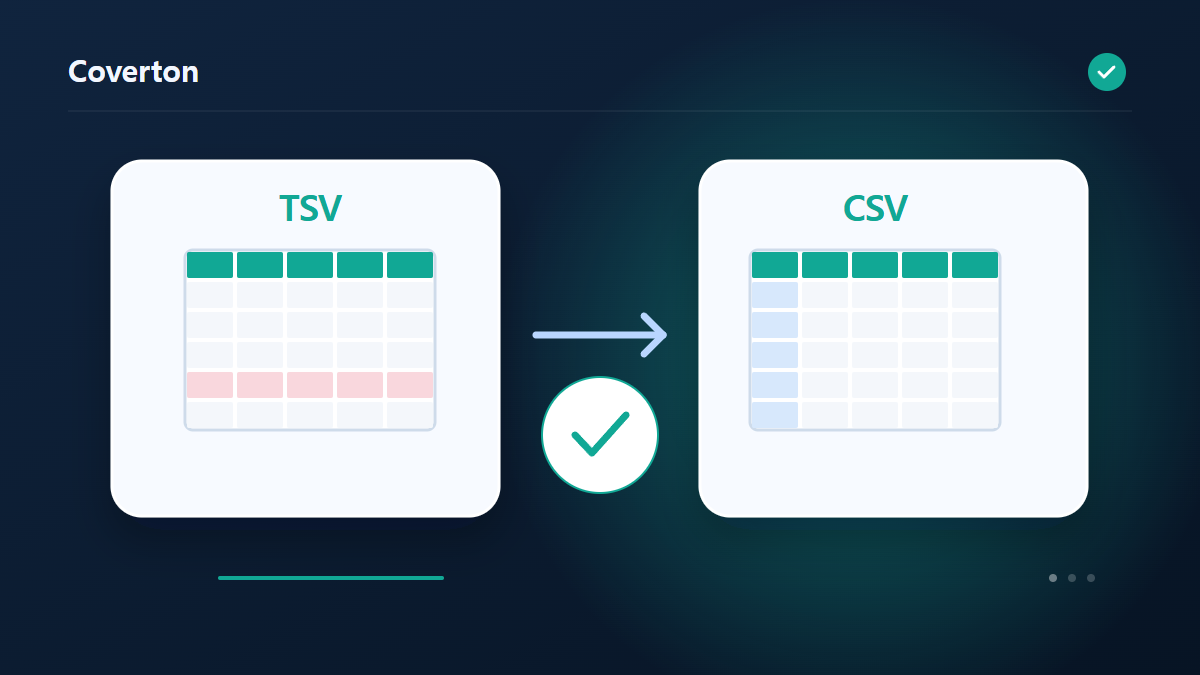
Znovu ušetřete oddělenou tabulku, když přijímací systém akceptuje CSV. Polí může obsahovat kommy nebo linkové přerušení vlastní, takže nahrazení každé tabulky komou v plochém textu by nestačilo k zachování buněčných hranic.
Jak používat tento nástroj
- Vyberte soubory ve formátu TSV, TXT. Maximální počet souborů v dávce: 1.
- Zkontrolujte Vstupní kódování a poté spusťte zpracování.
- Stáhněte si výsledek CSV a zkontrolujte jeho obsah a kvalitu.
Zvolte správná nastavení
Zkontrolujte, zda zdroj používá kódování UTF-8 nebo EUC-KR kompatibilní a podle toho jej vyberte. Vstupní pole se čtou pomocí tabulátorů, zatímco uložený CSV používá jako oddělovače čárky.
- Podporovaný vstup
- TSV, TXT
- Výstup
- CSV
- Dostupná nastavení
- Vstupní kódování
Než začnete
Ujasněte si význam vstupních dat
Před převodem určete, co představuje řádek nebo hodnota, a zachovejte zdrojovou kopii. U tabulek zkontrolujte záhlaví, oddělovače a kódování, u strukturovaných souborů požadované objekty nebo pole. Samotné zobrazení v tabulkovém programu neurčuje význam identifikátorů, dat a částek.
Dostupné sloupce pro párování, pravidla typů a výstupní pole vybírejte podle požadavků cíle. Vyzkoušejte vzorek s prázdnou hodnotou, opakováním a interpunkcí. U štítků, grafů a personalizovaných dokumentů zkontrolujte zdrojové sloupce, jednotky a formulace.
Předem stanovte kontroly: identifikátor se zachovaným zápisem, hodnotu se známým významem a očekávaný vztah záznamů. Při pravidlech typů či párování rozlišujte zdrojovou hodnotu od jejího zobrazení. Otestujte nejednoznačné datumové zápisy a různě zapsané klíče před použitím obecného pravidla. Uchovejte pravidla a požadavky s výsledkem, abyste odlišili chybu vstupu, výkladu a převodu.
Zkontrolujte hodnoty a výjimky
Výstup otevřete nebo importujte s nastavením cílového programu. Porovnejte záhlaví, počty záznamů a vzorky hodnot. Souhrn, rozdělení nebo odstranění duplicit může počet řádků záměrně změnit; ověřujte příčinu, nevyžadujte stejný počet po každé operaci.
Před pokračováním přečtěte zprávy o výjimkách a ověření. Při posunutých sloupcích, poškozených znacích či chybějícím klíči nejdříve zkontrolujte oddělovače, kódování a přesné názvy záhlaví. Kódování není šifrování a formátování nepotvrzuje význam. Tištěné kódy či štítky vyzkoušejte před vytvořením celé série.
Příklad vstupu a výstupu
tab oddělené jméno/počet → comma oddělené CSVPříklady popisují pracovní postup. Výsledky závisí na zdrojovém souboru a nastavení.
Před uložením zkontrolujte výsledek
Porovnejte šířku záhlaví a počet datových řádků se zdrojem. Zkontrolujte adresu obsahující čárky nebo popis obsahující uvozovky, abyste se ujistili, že každá zůstává jednou buňkou.
Pokud se výsledek liší od toho, co jste očekávali
Neuzavřené uvozovky nebo nestandardní syntaxe polí mohou způsobit chyby analýzy. Pokud se výstup objeví v jednom sloupci, zkontrolujte, zda nastavení importu přijímající aplikace také používá oddělovač čárky.
Omezení nástroje
- Zkontrolujte kódování znaků, oddělovače a názvy sloupců. Velká čísla mohou ztratit přesnost v JavaScriptu; CSV nezachová všechny typy a vnořené struktury.
Pokračujte se souvisejícími nástroji
Tento průvodce popisuje veřejně dostupný nástroj používaný v prohlížeči. Uchovejte si kopii originálu a před sdílením zkontrolujte výsledek.
Tento překlad byl připraven za softwarové pomoci. Můžete si také přečíst anglickou verzi. Číst v angličtině