Přidání záložek PDF: skutečná čísla stránek souboru
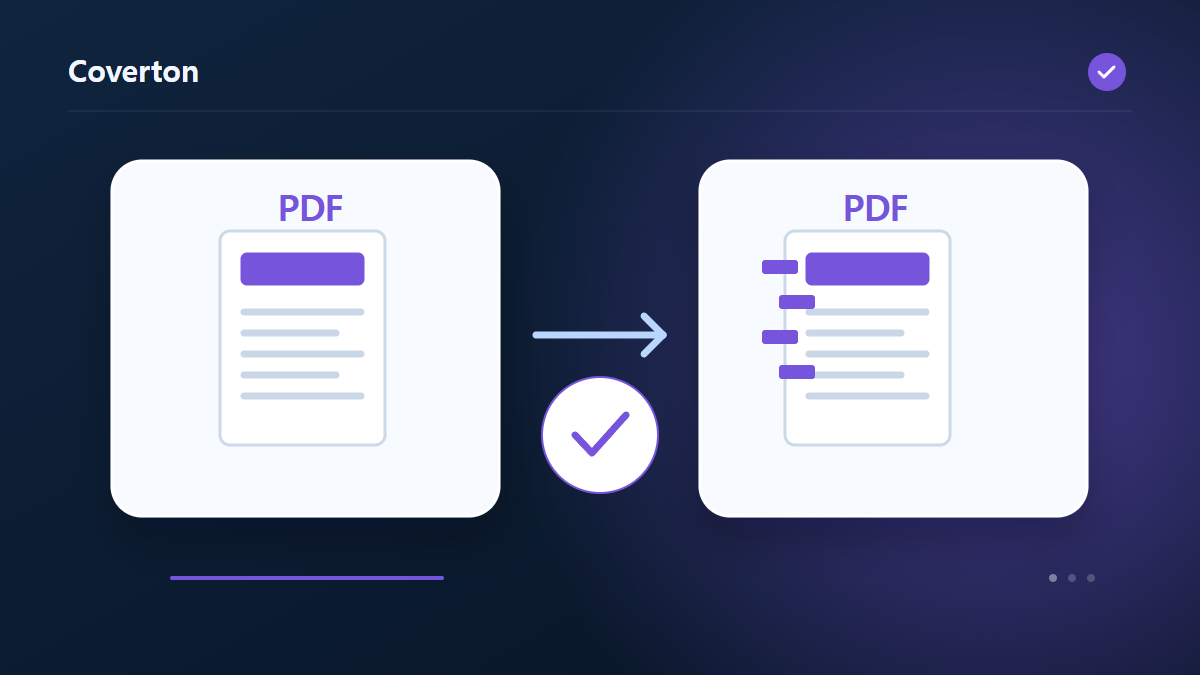
Záložky pomáhají čtenářům přejít přímo k užitečným sekcím v dlouhém PDF. Čísla vytištěných stránek se mohou lišit od pořadí souborů, proto určete cíle pomocí skutečné sekvence stránek PDF.
Jak používat tento nástroj
- Přidejte PDF, který potřebuje záložky.
- Zadejte skutečná čísla stránek a názvy řádek po řádku.
- Potvrďte podpis a efekty formuláře a poté spusťte.
- Uložte PDF a ověřte cíle záložek.
Zvolte správná nastavení
Pomocí svislého pruhu zadejte jednu dvojici stránky, čísla a názvu na řádek, přičemž první stránka se počítá jako jedna. Nový plochý seznam nahrazuje stávající záložky, takže zahrňte každý záznam, který chcete zachovat.
- Podporovaný vstup
- Dostupná nastavení
- Záložky: číslo stránky | titul
- Chápu, že záložky jsou nahrazeny a podpisy ovlivněny
Než začnete
Určete účel dokumentu
Ponechte si originál a rozhodněte, zda potřebujete změnit stránky, vytvořit dokument, získat informace nebo zprávu. PDF může kromě viditelných stránek obsahovat formuláře, záložky, komentáře a podpisy. Před oficiálním odevzdáním kopie ověřte podporované funkce.
Při výběru stránek rozlišujte pozici v souboru a vytištěné číslo. U dokumentu vytvářeného ze zadaných hodnot kontrolujte hodnoty a jejich pořadí. Pokud lze určit velikost, umístění nebo tiskové rozvržení, vyzkoušejte stránku s hustým textem nebo obsahem blízko okraje.
Krátce si poznamenejte zdroje, pořadí a plánované změny. U existujícího PDF zaznamenejte vybrané stránky a potřebné funkce, u nového dokumentu uchovejte použité hodnoty. Pokud problém vznikne později, porovnejte mezikopii s originálem a najděte první změnu. Připojte požadavky příjemce: dobrý vzhled zkoušky neznamená splnění všech podmínek dokumentu.
Ověřte obsah i funkčnost
Prohlédněte začátek, konec a místa, kde se obsah přesouval, spojoval nebo dělil. Porovnejte počty a hodnoty se zdrojem či vstupním seznamem. U zpráv a získaného textu ověřte několik výsledků na původních stránkách; prázdná zpráva nedokazuje nepřítomnost všech důležitých informací.
Pro tisk použijte náhled a zkušební list ke kontrole čitelnosti a umístění. Potřebná pole, odkazy a ověření podpisů testujte zvlášť: vzhled nepotvrzuje jejich funkci. Při chybě ověřte ochranu, formát a uvedené limity, aniž byste se zbavovali originálu.
Příklad vstupu a výstupu
Název/stránka vstupy → bookmarked PDFPříklady popisují pracovní postup. Výsledky závisí na zdrojovém souboru a nastavení.
Před uložením zkontrolujte výsledek
Otevřete panel záložek výsledku a kliknutím na názvy jednotlivě ověřte jejich cíle. Dokumenty s obálkami nebo stránkami s obsahem vyžadují zvláštní pozornost při porovnávání vytištěného číslování se skutečnými cílovými stránkami.
Pokud se výsledek liší od toho, co jste očekávali
Pokud se generování nezdaří, zkontrolujte rozsah čísel stránek a požadovaný svislý oddělovač v každém řádku. Tento nástroj ze zadaného seznamu automaticky nezjišťuje záhlaví dokumentů ani nevytváří vnořené úrovně.
Omezení nástroje
- Čísla stránek začínají na 1. Ploché záložky nahrazují stávající obrys.
Pokračujte se souvisejícími nástroji

Tento průvodce popisuje veřejně dostupný nástroj používaný v prohlížeči. Uchovejte si kopii originálu a před sdílením zkontrolujte výsledek.
Tento překlad byl připraven za softwarové pomoci. Můžete si také přečíst anglickou verzi. Číst v angličtině