איך מוסיפים סימניות ל-PDF באמצעות מספרי העמודים בפועל
תוויות עוזרות לקוראים לגלוש ישירות לתחומים שימושיים בתוך PDF ארוך.מספרים של דפי הדפסה עשויים להשתנות מהסדר של הקובץ, כך לזהות את היעדים באמצעות רצף הדף האמיתי PDF.
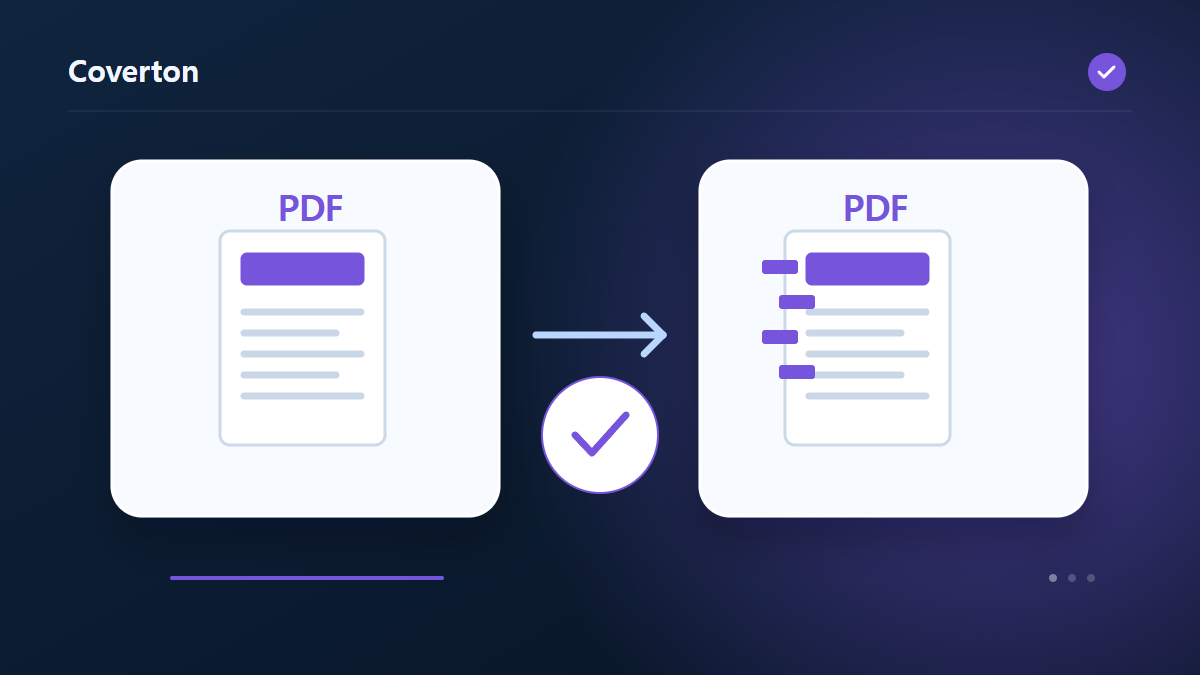
כיצד להשתמש בכלי זה
- הוסף את PDF הדורש תוויות.
- הקלד את מספר הדף האמיתי ואת הכותרות שורה לפי שורה.
- להכיר את החתימה ואת הצורה של אפקטים, ולאחר מכן לרוץ.
- שמור את PDF ולבדוק את היעדים המדויקים.
בחר את ההגדרות הנכונות
הקלד דף אחד-מספר-כותרת זוג לפי שורה באמצעות סרגל מעמיק, לספור את הדף הראשון כאחד.רשימה שטוחה חדשה מחליפה את התוויות הקיימות, ולכן כולל כל כניסה שברצונך לשמור.
- קלט נתמך
- הגדרות זמינות
- תגית: עמוד מספר כותרת
- אני מבין שהחתימות הוחלפו והחתימות הושפעו.
לפני שמתחילים
הבנת מבנה המסמך לפני בחירת ההגדרות
שמרו את ה־PDF המקורי ובדקו אם הוא מכיל טקסט קריא, עמודים סרוקים, שדות טופס אמיתיים או חתימה קיימת. הגדירו אילו תכונות חייבות להישמר. מיקום עמוד בקובץ עשוי להיות שונה מהמספר המודפס עליו, ולכן התאימו את הטווח לעמודים עצמם לפני העיבוד. אם המקור סרוק, בחרו משימה לפי הצורך בתמונה או בטקסט מזוהה, ובדקו את מגבלותיה לפני עיבוד.
אם המשימה משנה עמודים, בדקו סדר, כיוון ואזור שצריך להיראות. חיתוך יכול להסתיר תוכן בלי למחוק אותו באופן בטוח. השטחת טופס הופכת שדות לבלתי ניתנים לעריכה; חתימה מצוירת היא תמונה, ולא תעודה דיגיטלית. בחרו את הפעולה לפי הצורך של המקבל לקרוא, להדפיס, לחפש או להמשיך למלא טופס.
אם המסמך נוצר מנתונים שהוזנו, בדקו נמען, מטבע, כמויות וחישובים. בהצעת מחיר או חשבונית ההנחה היא סכום, והמס מחושב לאחר ההנחה. יצירת המסמך אינה מעבדת תשלום או מפיקה חשבונית מס אלקטרונית. בדקו את הערכים מול המקור לפני שאתם מסתמכים על מראה המסמך.
בדיקת העמודים והתכונות שעדיין נחוצות
פתחו את התוצאה ובדקו את כל העמודים הרלוונטיים, גבולות המסמך, שדות ארוכים וסימונים שנוספו. תצוגה מקדימה מוגבלת אינה מאשרת את המסמך כולו. העתקה או בנייה מחדש עשויות להשמיט טפסים וסימניות או להשפיע על חתימות דיגיטליות. השוו את התכונות הנחוצות למקור בתוכנת השימוש הסופית.
אם השתמשתם בזיהוי טקסט, בדקו שמות ומספרים בטקסט שהועתק גם אם החיפוש עובד. טקסט בתמונת עמוד אינו נהפך לטקסט שאפשר לערוך, והשוואת טקסט אינה בודקת תמונות או עימוד. כשמבצעים כמה פעולות ברצף, בדקו אחרי כל שלב כדי לזהות היכן השתנה עמוד או אבדה תכונה.
אם הפעולה נכשלת, בדקו טווח, הצפנה וסוגי טפסים נתמכים. טופס סרוק אינו מקבל שדות אוטומטית. להדפסה, נסו גודל פיזי וכיוון בפועל; דוח גאומטריית PDF אינו מאשר את פלט המדפסת. אל תמשיכו לעבוד על מסמך שחסר בו עמוד חשוב רק משום שהקובץ עדיין נפתח.
דוגמה לקלט ופלט
כותרת / כניסה לדף → bookmarked PDFדוגמאות מתארות את זרימת העבודה. התוצאות תלויות בקובץ המקור ובהגדרות.
בדוק את התוצאה לפני השמירה
פתח את לוח הסימנים של התוצאה ולחץ על הכותרות כדי לבדוק את היעד שלהם בנפרד.מסמכים עם כיסוי או דפי תוכן דורשים תשומת לב מיוחדת בעת השוואת מספר הדפסה עם דפי היעד האמיתיים.
אם התוצאה שונה ממה שציפית
אם הגדלה נכשלה, בדוק את טווח המספרים של הדף ואת ההפרדה הנדרשת של הבר העגול בכל שורה.כלי זה אינו מגלה באופן אוטומטי את כותרות המסמך או בונה רמות נטועות מהרשימה שנכנסה.
גבולות שכדאי לזכור
- מספר הדפים מתחיל ב- 1. חותמות שטוחות מחליפות את התצוגה הקיימת.
המשיכו עם כלים קשורים

המדריך מסביר כיצד להשתמש בכלי הזמין בדפדפן. שמרו עותק של המקור ובדקו את התוצאה לפני השיתוף.
תרגום זה הוכן בסיוע תוכנה. אתה יכול גם לקרוא את הגרסה האנגלית. קרא באנגלית