Добавление закладок PDF: фактические номера страниц файла
Закладки помогают читателям переходить непосредственно к полезным разделам длинного PDF. Номера напечатанных страниц могут отличаться от порядка файлов, поэтому определяйте места назначения, используя фактическую последовательность страниц PDF.
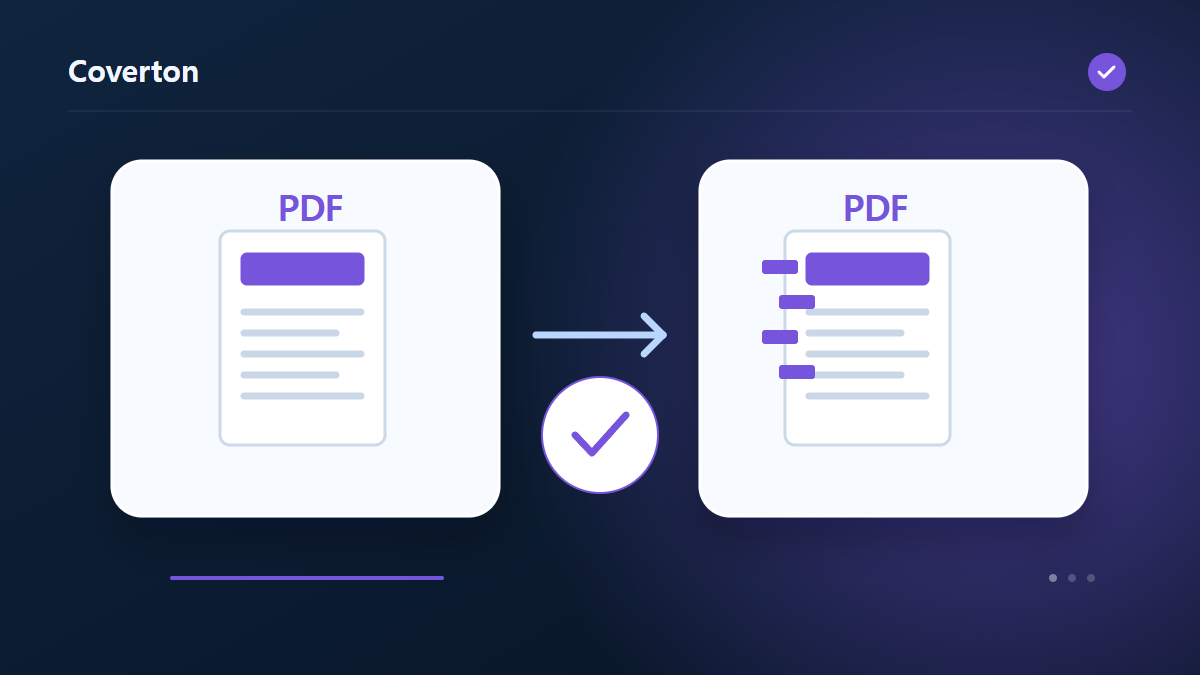
Как использовать этот инструмент
- Добавьте PDF, которому нужны закладки.
- Введите фактические номера страниц и заголовки построчно.
- Подтвердите эффекты подписи и формы, затем запустите.
- Сохраните PDF и проверьте места назначения закладок.
Выбирайте правильные настройки
Введите по одной паре «номер страницы и заголовок» в каждой строке, используя вертикальную полосу, считая первую страницу за одну. Новый плоский список заменяет существующие закладки, поэтому включите каждую запись, которую хотите сохранить.
- Поддерживаемый ввод
- Доступные настройки
- Закладки: номер страницы | титул
- Я понимаю, что закладки заменены и подписи затронуты
Перед началом
Определите назначение документа
Оставьте оригинал и уточните цель: изменить страницы, создать документ, извлечь сведения или получить отчёт. Помимо видимых страниц PDF может содержать формы, закладки, комментарии и подписи. Перед официальной отправкой копии проверьте, какие функции поддерживает инструмент.
При выборе страниц отличайте позиции в файле от напечатанных номеров. При создании документа из введённых данных проверяйте значения и порядок. Если задаются размер, положение или печатная раскладка, испытайте настройку на странице с плотным текстом или содержимым у края.
Кратко запишите источники, порядок и планируемые изменения. Для существующего PDF отметьте выбор страниц и нужные функции, для нового документа сохраните использованные значения. Если дефект появился позже, сравните промежуточную копию с оригиналом, чтобы найти первое изменение. Зафиксируйте требования получателя: хороший внешний вид пробы не означает выполнения всех условий документа.
Проверьте содержание и функции
Просмотрите начало, конец и места, где содержимое переносилось, объединялось или разделялось. Сверьте количества и значения с источником или списком ввода. Для отчёта или извлечённого текста проверьте несколько результатов на оригинальных страницах; пустой отчёт не доказывает отсутствие любых важных сведений.
Для печати используйте предпросмотр и пробный лист, чтобы оценить читаемость и размещение. Нужные поля, ссылки и проверку подписей испытайте отдельно: внешний вид не подтверждает их работу. При сбое проверьте защиту, формат и указанные пределы, сохраняя исходный документ.
Пример ввода и вывода
Название/страница вход → bookmarked PDFПримеры описывают рабочий процесс. Результаты зависят от исходного файла и настроек.
Проверьте результат перед сохранением
Откройте панель закладок результатов и щелкните заголовки, чтобы проверить их пункты назначения по отдельности. Документы с обложками или страницами содержания требуют особого внимания при сравнении напечатанной нумерации с фактическими целевыми страницами.
Если результат отличается от ожидаемого
Если генерация не удалась, проверьте диапазон номеров страниц и необходимый разделитель вертикальной черты в каждой строке. Этот инструмент не обнаруживает автоматически заголовки документов и не создает вложенные уровни из введенного списка.
Ограничения, о которых следует помнить
- Номера страниц начинаются с 1. Плоские закладки заменяют существующий контур.
Продолжить с похожими инструментами

Руководство описывает общедоступный инструмент, который работает в браузере. Сохраните копию оригинала и проверьте результат перед отправкой.
Этот перевод был подготовлен с помощью программного обеспечения. Вы также можете прочитать английскую версию. Читать на английском