Hvordan man dekomprimerer GZ og kontrollerer udgangsnavnet og faktiske filindhold
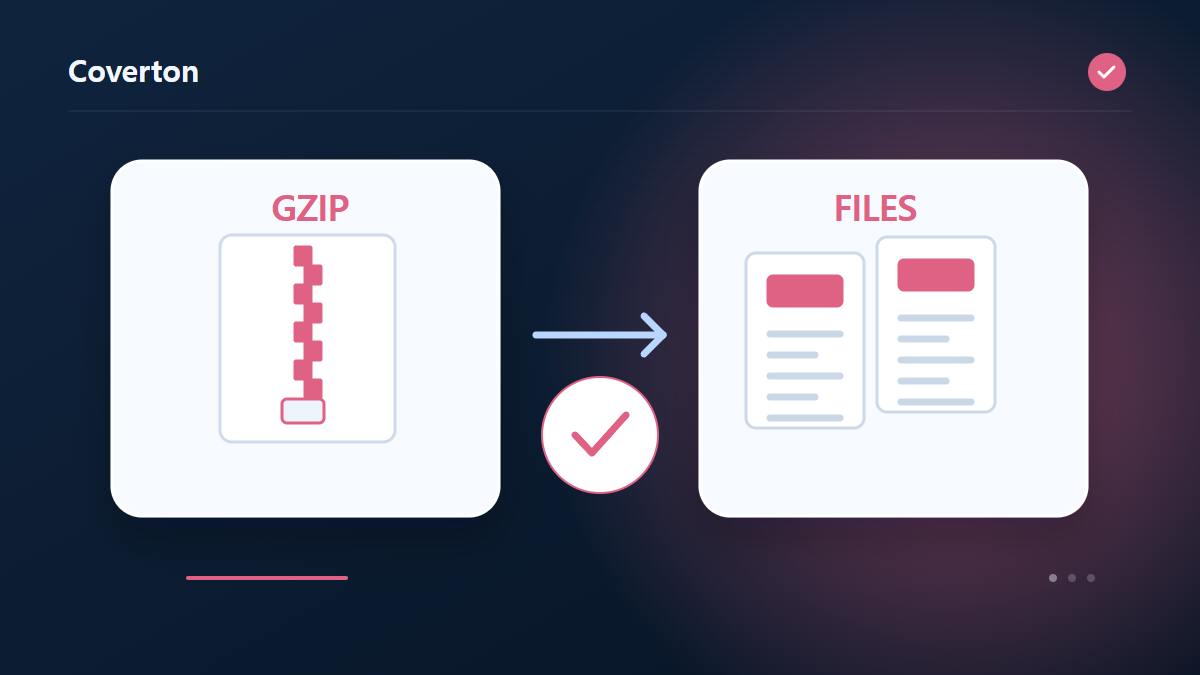
Descompressing GZ genopretter de data, der er gemt i den komprimerede strøm. Kontrollér, om det oprindelige var en log, CSV eller et andet arkiv i stedet for at bestemme dens format kun fra det downloadede navn.
Sådan bruger du dette værktøj
- Vælg filer i formatet GZ, GZIP. Maksimalt antal filer pr. batch: 1.
- Check the input format and file order, then start processing.
- Download resultatet i filer, og kontrollér indhold og kvalitet.
Vælg de rigtige indstillinger
Vælg en GZIP eller GZ fil uden yderligere muligheder. Resultatet kan navngives ved at fjerne .gz eller .gzip fra filnavnet, så se hvad udvidelsen er tilbage.
- Understøttet input
- GZ, GZIP
- Output
- filer
Før du begynder
Adskil pakning og komprimering
Gem en liste over kilderne, og vælg mellem ét samlet arkiv, særskilt komprimerede filer, udpakket indhold eller en rapport. Navne på poster og mappestier er noget andet end filindhold. Læs, hvad værktøjet bevarer, før behandlingen begynder.
Vælg mulige output- eller rapportindstillinger efter næste trin. Et arkiv bliver ikke altid mindre: allerede komprimerede filer kan ændre sig lidt, og pakning uden komprimering tilføjer struktur. Kontrollér typer og begrænsninger uden at forudsætte en adgangskode eller en mulighed for at omgå blokering.
Notér valgte filer, navne og det mål, der er vigtigt ved levering. En rapport kan beskrive poster uden at bevise, at alle kan pakkes ud; en udpakket fil kræver også indholdskontrol. Hvis næste program ikke åbner resultatet, skal det faktiske format sammenlignes med understøttede input før arkivering får skylden. Hold mellemliggende arkiver adskilt, så den oprindelige komprimerede kilde ikke forveksles med en ny pakke.
Kontrollér poster, indhold og størrelser
Sammenlign resultatet med kildelisten. Gennemgå navne i arkivet, og åbn en udpakket prøve; forbind særskilte output med deres input. Komprimeret størrelse, udpakket størrelse og hele arkivets størrelse er forskellige mål. Hvis stier bliver til sikre navne, skal lignende poster stadig kunne skelnes.
Hvis processen stopper, så kontrollér beskadiget datastrøm, kryptering eller struktur uden støtte, usikre stier og udpakningsgrænser. Antag ikke, at et blokeret input er harmløst. Strukturinspektion er ikke en scanning for skadelig kode; udpakningen kan også give et nyt arkiv, der kræver sit eget trin.
Eksempel på input og output
report.txt.gz → report.txtEksempler beskriver arbejdsgangen. Resultaterne afhænger af kildefilen og indstillingerne.
Tjek resultatet før du gemmer
Åbn produktet i det relevante program og inspicere dets indhold og størrelse. Hvis det er en anden container som TAR, er et separat skridt ved hjælp af det format ekstraktionsværktøjer stadig nødvendigt.
Hvis resultatet er anderledes end forventet
Skadede strømme eller udvidede data, der overstiger sikkerhedsgrænserne, kan stoppe behandlingen. Når oprindelige navneoplysninger er savnet, kan produktionsfilnavn variere fra det navn, der anvendes før kompression.
Grænser at huske på
- GZIP indeholder en enkelt datastrøm, ikke en filmappe. En .gz bliver til TAR; dens poster pakkes ikke yderligere ud.
Fortsæt med relaterede værktøjer

Denne vejledning beskriver det tilgængelige browserværktøj. Gem en kopi af originalen, og kontrollér resultatet, før du deler det.
Denne oversættelse er udarbejdet med softwareassistance. Du kan også læse den engelske version. Læs på engelsk