解压 GZIP:检查文件名与大小
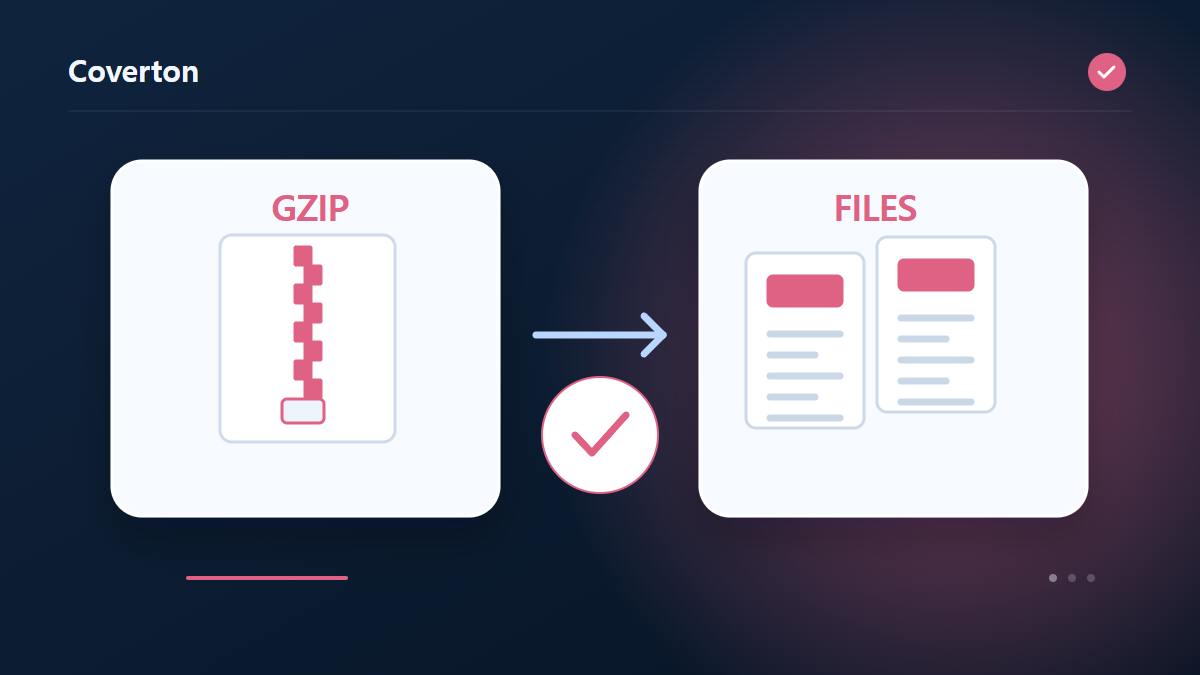
解压缩 GZ 可恢复存储在压缩流中的数据。检查原始文件是否为日志、CSV 或其他存档,而不是仅根据下载的名称来确定其格式。
如何使用这个工具
- 选择 GZ, GZIP 文件,最多可选 1 个。
- 检查输入格式和文件顺序,然后开始处理。
- 下载 文件 结果并检查内容与质量。
选择正确的设置
选择 GZIP 或 GZ 文件,无需其他选项。结果可能是通过从输入文件名中删除 .gz 或 .gzip 来命名的,因此请检查保留的扩展名。
- 支持的输入
- GZ, GZIP
- 输出
- 文件
处理前的准备
先区分文件包与单个压缩数据流
压缩前先确定是把多个文件一起交付,还是压缩一个文件的数据。ZIP与GZIP不是名字不同的同一种容器:保留一组名称和结构,与保存一个压缩流,是不同需求。确认接收方期待什么文件,再看工具的输入数量和输出说明。若还要求目录层次、原名或逐项解包,应在选择之前说清,而不是压缩完成后才发现容器不合适。原文件应有清单,列明哪些必需、哪些只是处理中间副本,避免把无需交付的内容一并加入。
添加前在原程序中核对文件名和内容,并保留原件。同名的不同文件要在清单中标明,便于检查输出采用何种名字区分。生成压缩包不会检查文档内容是否正确,也不会替代照片分辨率的验收。照片、视频和已有压缩文件可能很难再缩小,不能只拿压缩率判断任务成败。应确认所需材料是否齐全,接收方能否根据文件名找到对应内容。来源清单与成品清单分别保存,可以把名称变化和真正遗漏区分开来。
比较大小时要分清压缩前文件、整个压缩包和内部一个条目的数值。压缩大小与预计展开大小不同,单位也应按报告读取。包本身较小,展开后仍可能占用较多内存。先检查当前限制,文件多时考虑按真实源文件分批,而不是任意截断压缩包的字节来躲避上限。输入一个片段不等于选择包内一部分内容;若工具不支持分卷,也不能把这样的片段当作完整文件处理。应在有原始文件的阶段规划分组。
收到ZIP后,若使用条目检查功能,应同时看名称、内部路径、压缩方法和两种大小。结构接受不等于每个文件内容都已审查。加密、不支持的结构或危险路径被拒绝时,应检查制作方的包结构。不要预设有密码输入或跳过检查的选项,要看实际设置。此类报告不是病毒扫描,不能将一份结构清单当作内容安全结论。接收前后的列表也应对应,以免把某个同名但来自不同路径的条目看成同一份材料。
解包后核对名称、内容和完整性
打包后把条目数和名称与来源清单对应;解包后应等所需文件齐备,再在各自的软件里打开。冲突后调整的名称、不同目录中的同名项,都要结合路径看。不要在还没核对完整内容时删除原件,也要分清最终交付版本和中间副本。整体大小接近预期并不能证明每项都在。先检查清单,再检查关键文件的内容,最后确认接收方应使用哪一份;这样可以把遗漏、重名和版本混淆分别处理,而不是都归为压缩失败。
GZIP展开的是一个原始数据流。去掉.gz或.gzip后留下的扩展名不能单独证明真实内容,应使用合适程序检查。.tar.gz解出TAR时,不代表TAR内部条目已经一并取出。查看当前工具的解包范围,多文件和目录要求应交给处理这种结构的任务。原名称信息缺失时,输出名可能与压缩前不同,因此要把名字和内容一起核对。文件能保存下来只是第一步,还要确认它是接收方需要继续处理的那种结果。
处理中止时,按提示区分损坏数据流、展开限额和未支持格式。不完整下载与重新获取的原件应清楚区分。路径检查阻止操作时,应回到生成包的结构找原因,不要假定绕过检查就能得到正确结果。只提取出部分文件,不等于完整解包完成。若能取得原始材料,可只把所需文件做成较小包,在源头减少范围。反复执行前记录失败输入和已输出条目,防止将上次残留与本次结果混合后误判为全部成功。
交付前检查接收方能否打开、能否理解文件名。不要默认原权限和额外属性都被保存;需要这些信息时应读当前限制。报告中大小一致也不能证明内容字节完全一样。若另一个任务要求判断精确重复,应比较真实文件内容;压缩任务重点是材料是否完整打包与取出。还应确认交付的是压缩包还是展开后的文件,避免接收方再次处理错误版本。容量、结构、名称和内容分别核对,比用一个生成完成标记概括全部要求更明确。
输入和输出示例
report.txt.gz → report.txt示例描述了工作流程。结果取决于源文件和设置。
保存前检查结果
在适当的程序中打开输出并检查其内容和大小。如果它是另一个容器(例如 TAR),则仍然需要使用该格式的提取工具进行单独的步骤。
结果与预期不符时
损坏的流或超出安全限制的扩展数据可能会停止处理。当原始名称信息丢失时,输出文件名可能与压缩前使用的名称不同。
使用限制
- GZIP 保存单个数据流,不是多文件目录。.tar.gz 解压后得到 TAR,不会继续展开其条目。
选择下一项处理

本指南介绍可在浏览器中使用的公共工具。请保留原文件副本,并在分享前检查处理结果。
此翻译是在软件协助下完成的。您也可以阅读英文版本。 阅读英文