 Coverton Blog
So teilen Sie einen PDF in einzelne Seiten oder Gruppen fester Größe auf
Entscheiden Sie, ob Empfänger einzelne Seiten oder feste Seitengruppen benötigen, bevor Sie einen PDF aufteilen. Die gruppierte Aufteilung richtet sich nach der Seitenzahl und nicht nach Kapitelüberschriften oder der Bedeutung des Dokumentinhalts.
Öffnen Sie das Tool →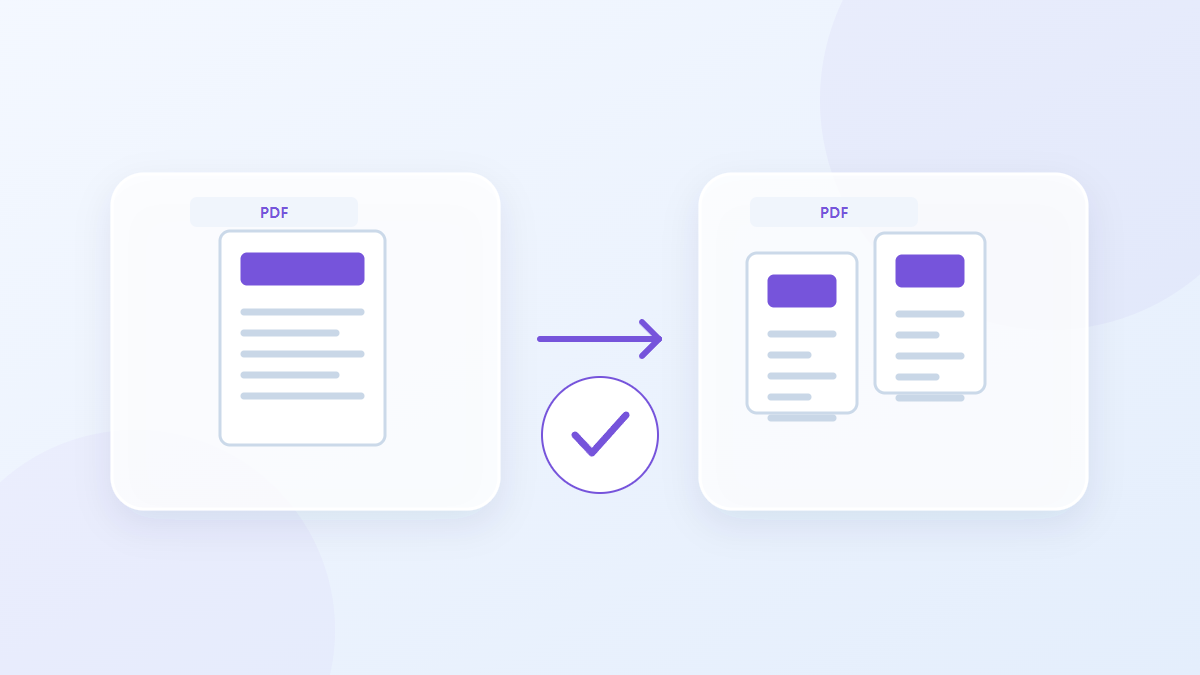
So verwenden Sie dieses Tool
- Wählen Sie Dateien im Format PDF. Maximale Anzahl: 1.
- Prüfen Sie die Einstellungen (Aufteilungsmodus, Seiten pro Datei) und starten Sie die Verarbeitung.
- Laden Sie das PDF-Ergebnis herunter und prüfen Sie Inhalt und Qualität.
Wählen Sie die richtigen Einstellungen
Wählen Sie Einzelseitenaufteilung oder Gruppenaufteilung mit der erforderlichen Gruppengröße. Wenn die Gesamtsumme nicht durch diese Größe teilbar ist, enthält die letzte Ausgabe die restlichen Seiten und ist kürzer als die vorherigen Gruppen.
- Unterstützte Eingabe
- Ausgabe
- Verfügbare Einstellungen
- Aufteilungsmodus
- Seiten pro Datei
Beispieleingabe und -ausgabe
3-Seite PDF + 1 Seite/Datei → 3 PDF DateienBeispiele beschreiben den Arbeitsablauf. Die Ergebnisse hängen von der Quelldatei und den Einstellungen ab.
Überprüfen Sie das Ergebnis, bevor Sie speichern
Öffnen Sie die erste und die letzte Datei, um die Start- und Endseiten zu überprüfen. Addieren Sie die Seitenanzahl über alle Ergebnisse hinweg und überprüfen Sie die Teilungsgrenzen, um zu überprüfen, ob der Quellinhalt vollständig ist.
Wenn das Ergebnis anders ist als erwartet
Lesezeichen, Anhänge und Skripte auf Dokumentebene können in den geteilten Kopien unterschiedlich sein. Gehen Sie nicht davon aus, dass die Zertifizierung eines unterzeichneten PDF in den einzelnen Ausgaben gültig bleibt, nur weil das Erscheinungsbild der Seite beibehalten wird.
Grenzen, die es zu beachten gilt
- Verschlüsselte PDFs werden abgelehnt. Änderungen können digitale Signaturen ungültig machen; Lesezeichen und dokumentweite Formulare bleiben möglicherweise nicht erhalten.
- Seitenpositionen beginnen bei 1 und können von aufgedruckten Seitennummern abweichen. Es wird nach ganzen Seiten gearbeitet.
In dieser Anleitung wird das öffentliche Browser-Tool erläutert. Bewahren Sie eine Kopie des Originals auf und überprüfen Sie das Ergebnis, bevor Sie es weitergeben.
Diese Übersetzung wurde mit Softwareunterstützung erstellt. Sie können auch die englische Version lesen. Lesen Sie auf Englisch