Διπλότυπες σελίδες PDF: επιλεγμένες σελίδες και αποτέλεσμα
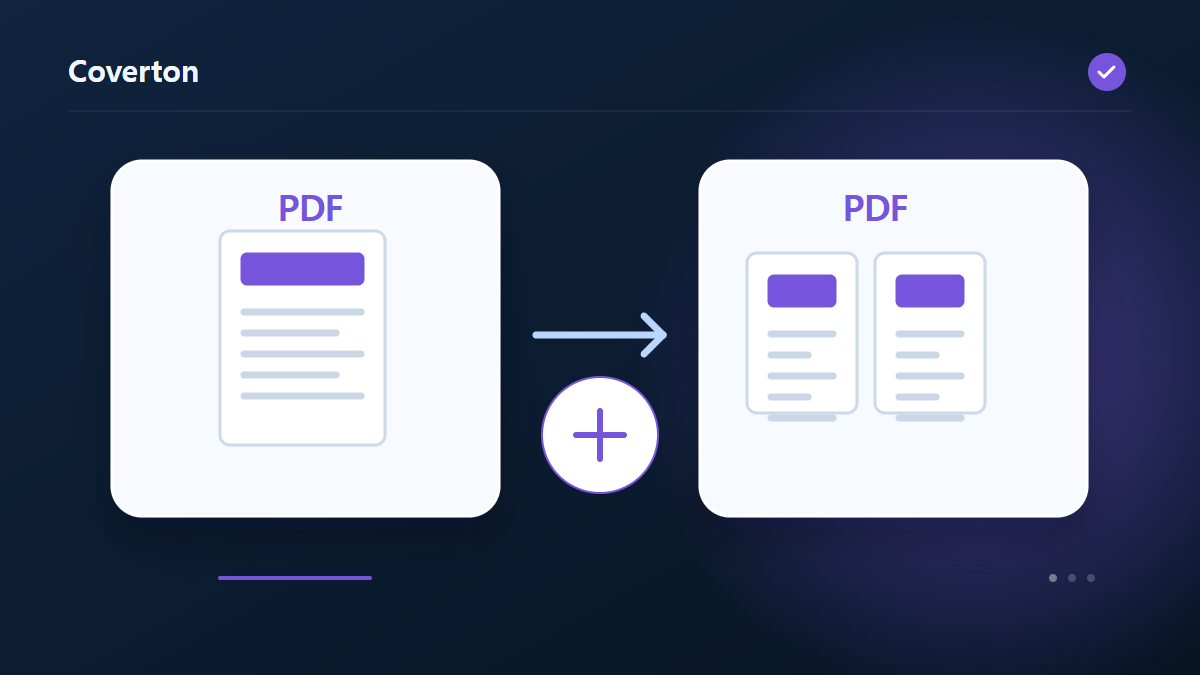
Προσθέστε αντίγραφα μετά από επιλεγμένες σελίδες όταν μια φόρμα ή σελίδα αναφοράς απαιτείται περισσότερο από μία φορά.Ο αριθμός επαναλήψεων προσδιορίζει επιπλέον αντίγραφα εκτός από κάθε πρωτότυπο, έτσι διακρίνετε αυτές τις ποσότητες κατά τον υπολογισμό του τελικού μήκους.
Πώς να χρησιμοποιήσετε αυτό το εργαλείο
- Επιλέξτε αρχεία σε μορφή PDF. Μέγιστα αρχεία ανά παρτίδα: 1.
- Ελέγξτε το Αριθμοί σελίδων και εύρη, Επαναλάβετε αυτό το υδατογράφημα και, στη συνέχεια, ξεκινήστε την επεξεργασία.
- Κατεβάστε το αποτέλεσμα PDF και ελέγξτε το περιεχόμενο και την ποιότητά του.
Επιλέξτε τις σωστές ρυθμίσεις
Εισάγετε θέσεις όπως το 1,3-5 και καθορίστε τον αριθμό επιπλέον αντιγράφων. Η επιλογή χρησιμοποιεί τις αρχικές θέσεις σελίδας, και τα αντίγραφα τοποθετούνται αμέσως μετά από κάθε επιλεγμένη σελίδα πηγής.
- Υποστηριζόμενη είσοδος
- Έξοδος
- Διαθέσιμες ρυθμίσεις
- Αριθμοί σελίδων και εύρη
- Επαναλάβετε αυτό το υδατογράφημα
Πριν ξεκινήσετε
Καθορίστε τον σκοπό του εγγράφου
Κρατήστε το πρωτότυπο και διευκρινίστε αν χρειάζεστε αλλαγές σελίδων, νέο έγγραφο, εξαγωγή πληροφοριών ή αναφορά. Ένα PDF μπορεί επίσης να περιέχει φόρμες, σελιδοδείκτες, σχόλια και υπογραφές. Ελέγξτε τις υποστηριζόμενες λειτουργίες πριν χρησιμοποιήσετε το αντίγραφο σε επίσημη υποβολή.
Στην επιλογή σελίδων ξεχωρίστε τη θέση μέσα στο αρχείο από τον τυπωμένο αριθμό. Σε έγγραφο που δημιουργείται από τιμές εισόδου, ελέγξτε τις τιμές και τη σειρά τους. Αν ρυθμίζονται μέγεθος, τοποθέτηση ή διάταξη εκτύπωσης, δοκιμάστε μια σελίδα με πυκνό κείμενο ή περιεχόμενο κοντά στα άκρα.
Καταγράψτε σύντομα πηγές, σειρά και προγραμματισμένες αλλαγές. Σε υπάρχον PDF σημειώστε επιλεγμένες σελίδες και απαραίτητες λειτουργίες· σε νέο έγγραφο κρατήστε τις τιμές εισόδου. Αν το πρόβλημα εμφανίζεται αργότερα, συγκρίνετε το ενδιάμεσο με το πρωτότυπο για την πρώτη αλλαγή. Κρατήστε τις απαιτήσεις του παραλήπτη: καλή εμφάνιση στη δοκιμή δεν σημαίνει ότι πληρούνται όλες οι προϋποθέσεις του εγγράφου.
Ελέγξτε περιεχόμενο και λειτουργίες
Εξετάστε αρχή, τέλος και σημεία όπου περιεχόμενο μετακινήθηκε, ενώθηκε ή χωρίστηκε. Συγκρίνετε πλήθη και τιμές με την πηγή ή τη λίστα εισόδου. Για αναφορές και εξαγόμενο κείμενο, επαληθεύστε μερικά αποτελέσματα στις πραγματικές σελίδες· μια κενή αναφορά δεν αποδεικνύει απουσία κάθε σχετικής πληροφορίας.
Για εκτύπωση χρησιμοποιήστε προεπισκόπηση και δοκιμαστικό φύλλο ώστε να ελέγξετε αναγνωσιμότητα και θέση. Δοκιμάστε χωριστά τα απαραίτητα πεδία, συνδέσμους και την επαλήθευση υπογραφών· η εμφάνιση δεν εγγυάται τη λειτουργία τους. Σε αποτυχία ελέγξτε προστασία, μορφή και δηλωμένα όρια, κρατώντας το πρωτότυπο.
Παράδειγμα εισόδου και εξόδου
3-σελίδα PDF + επαναλάβετε επιλεγμένη σελίδα → επεκταθεί PDFΤα παραδείγματα περιγράφουν τη ροή εργασίας. Τα αποτελέσματα εξαρτώνται από το αρχείο προέλευσης και τις ρυθμίσεις.
Ελέγξτε το αποτέλεσμα πριν αποθηκεύσετε
Ελέγξτε κάθε επιλεγμένο πρωτότυπο και τα αντίγραφα που συνοδεύονται από αυτό στο αποτέλεσμα. ελέγξτε τον αριθμό των προστιθέμενων σελίδων και των πεδίων δοκιμής εάν η διπλή σελίδα είναι μια διαδραστική φόρμα.
Εάν το αποτέλεσμα είναι διαφορετικό από αυτό που περιμένατε
Επαναλαμβανόμενα ονόματα πεδίου φόρμας μπορούν να προκαλέσουν τις τιμές εισόδου να συμπεριφέρονται απροσδόκητα σε αντίγραφα. Εάν κάθε αντίγραφο πρέπει να αποδέχεται ανεξάρτητες τιμές, αναθεωρήστε τα ονόματα πεδίου και τη συμπεριφορά στον επεξεργαστή πηγής πριν από τη διανομή του εγγράφου.
Περιορισμοί χρήσης
- Τα κρυπτογραφημένα αρχεία PDF θα απορριφθούν. Οι αλλαγές μπορεί να ακυρώσουν τις ψηφιακές υπογραφές. Οι σελιδοδείκτες και οι φόρμες σε όλο το έγγραφο ενδέχεται να μην διατηρηθούν.
- Οι θέσεις σελίδων ξεκινούν από το 1 και ενδέχεται να διαφέρουν από τους εκτυπωμένους αριθμούς σελίδων. Η εργασία γίνεται σε ολόκληρες σελίδες.
Συνεχίστε με σχετικά εργαλεία

Αυτός ο οδηγός εξηγεί το δημόσια διαθέσιμο εργαλείο που λειτουργεί στο πρόγραμμα περιήγησης. Κρατήστε ένα αντίγραφο του πρωτοτύπου και ελέγξτε το αποτέλεσμα πριν το μοιραστείτε.
Αυτή η μετάφραση ετοιμάστηκε με τη βοήθεια λογισμικού. Μπορείτε επίσης να διαβάσετε την αγγλική έκδοση. Διαβάστε στα αγγλικά