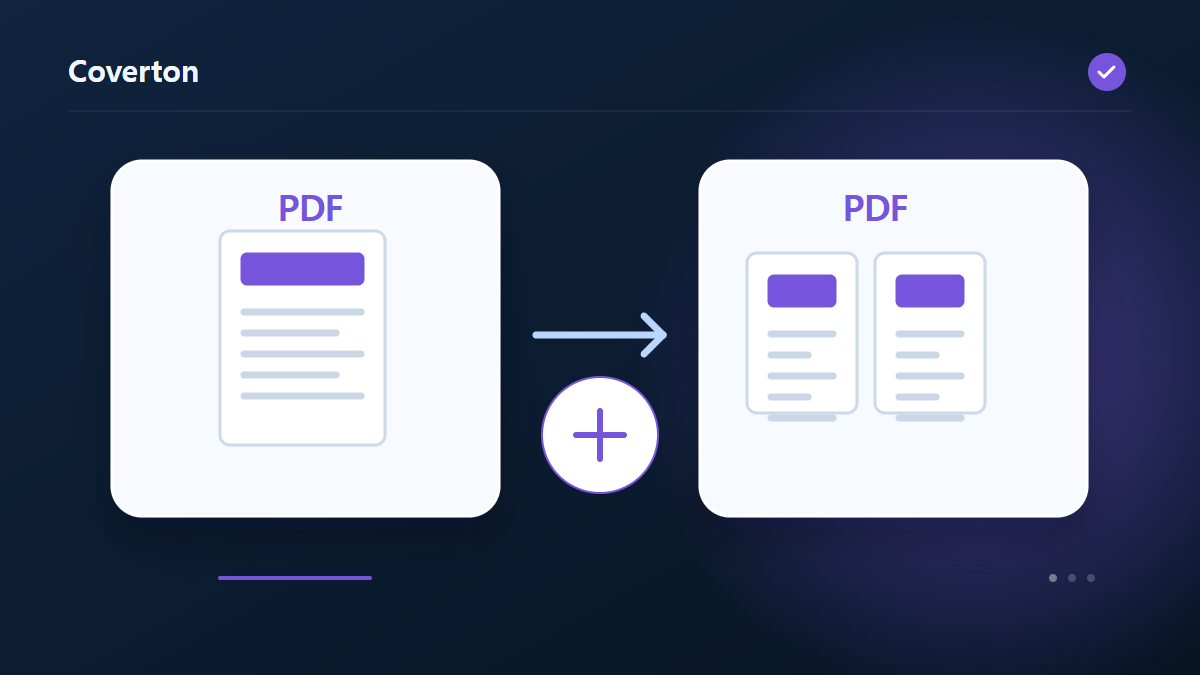
Дублирование страниц PDF: выбранные страницы и результат
Добавляйте копии после выбранных страниц, если форма или справочная страница необходимы более одного раза. При подсчете повторов помимо каждого оригинала учитываются дополнительные копии, поэтому различайте эти количества при расчете окончательной длины.
Как использовать этот инструмент
- Выбирайте файлы в формате PDF. Максимальное количество файлов в пакете: 1.
- Просмотрите Номера страниц и диапазоны, Повторить этот водяной знак, затем начните обработку.
- Загрузите результат PDF и проверьте его содержимое и качество.
Выбирайте правильные настройки
Введите такие позиции, как 1,3-5, и установите количество дополнительных копий. При выборе используются исходные позиции страниц, а копии размещаются сразу после каждой выбранной исходной страницы.
- Поддерживаемый ввод
- Результат
- Доступные настройки
- Номера страниц и диапазоны
- Повторить этот водяной знак
Перед началом
Определите назначение документа
Оставьте оригинал и уточните цель: изменить страницы, создать документ, извлечь сведения или получить отчёт. Помимо видимых страниц PDF может содержать формы, закладки, комментарии и подписи. Перед официальной отправкой копии проверьте, какие функции поддерживает инструмент.
При выборе страниц отличайте позиции в файле от напечатанных номеров. При создании документа из введённых данных проверяйте значения и порядок. Если задаются размер, положение или печатная раскладка, испытайте настройку на странице с плотным текстом или содержимым у края.
Кратко запишите источники, порядок и планируемые изменения. Для существующего PDF отметьте выбор страниц и нужные функции, для нового документа сохраните использованные значения. Если дефект появился позже, сравните промежуточную копию с оригиналом, чтобы найти первое изменение. Зафиксируйте требования получателя: хороший внешний вид пробы не означает выполнения всех условий документа.
Проверьте содержание и функции
Просмотрите начало, конец и места, где содержимое переносилось, объединялось или разделялось. Сверьте количества и значения с источником или списком ввода. Для отчёта или извлечённого текста проверьте несколько результатов на оригинальных страницах; пустой отчёт не доказывает отсутствие любых важных сведений.
Для печати используйте предпросмотр и пробный лист, чтобы оценить читаемость и размещение. Нужные поля, ссылки и проверку подписей испытайте отдельно: внешний вид не подтверждает их работу. При сбое проверьте защиту, формат и указанные пределы, сохраняя исходный документ.
Пример ввода и вывода
3-страница PDF + повторить выбранную страницу → расширенную PDFПримеры описывают рабочий процесс. Результаты зависят от исходного файла и настроек.
Проверьте результат перед сохранением
Просмотрите в результате каждый выбранный оригинал и прилегающие к нему копии. Проверьте количество добавленных страниц и проверьте поля, если дублированная страница является интерактивной формой.
Если результат отличается от ожидаемого
Повторяющиеся имена полей формы могут привести к неожиданному поведению входных значений в копиях. Если каждая копия должна принимать независимые значения, просмотрите имена полей и их поведение в редакторе исходного кода перед распространением документа.
Ограничения, о которых следует помнить
- Зашифрованные PDF-файлы будут отклонены. Изменения могут сделать цифровые подписи недействительными; Закладки и формы документа могут не сохраниться.
- Позиции страниц начинаются с 1 и могут отличаться от номеров напечатанных страниц. Работа выполнена на целых страницах.
Продолжить с похожими инструментами

Руководство описывает общедоступный инструмент, который работает в браузере. Сохраните копию оригинала и проверьте результат перед отправкой.
Этот перевод был подготовлен с помощью программного обеспечения. Вы также можете прочитать английскую версию. Читать на английском