Paano ulitin ang piling PDF page at suriin ang dagdag na kopya
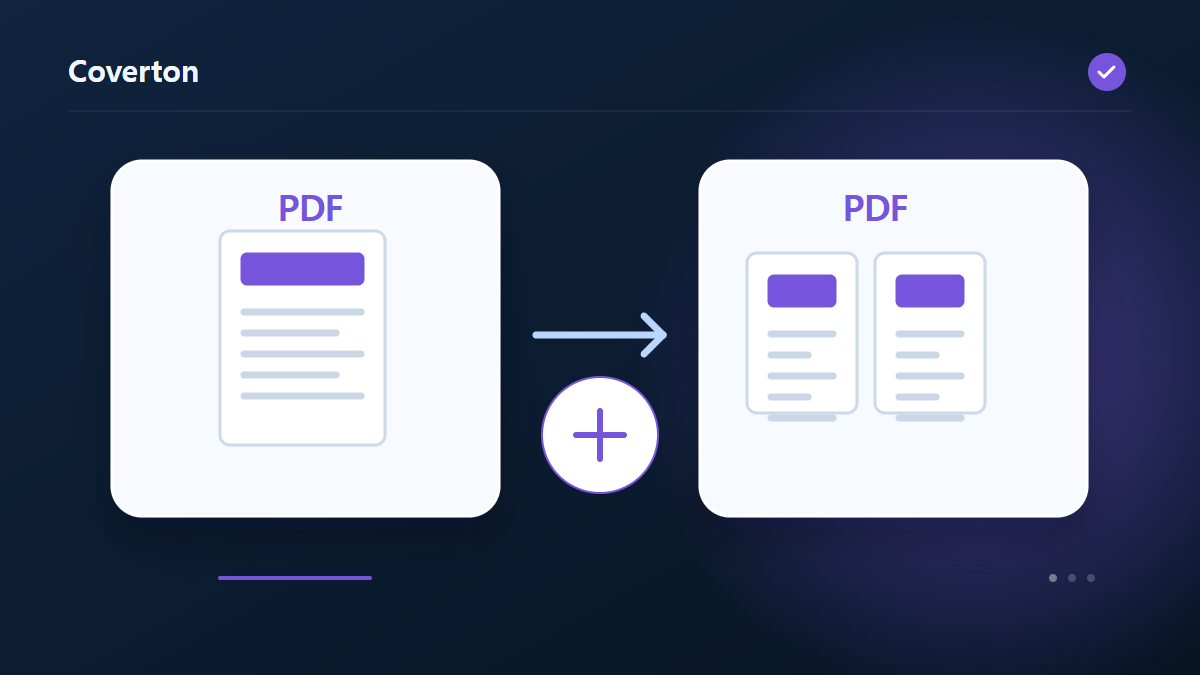
Idinadagdag pagkatapos ng napiling pahina ang mga kopya. Dagdag na kopya bukod sa orihinal ang repeat count; ihiwalay ang dalawang bilang sa final length.
Paano gamitin ang tool na ito
- Pumili ng mga file sa PDF na format. Mga maximum na file bawat batch: 1.
- Suriin ang Mga numero at hanay ng pahina, Bilang ng pag-uulit, pagkatapos ay simulan ang pagproseso.
- I-download ang resulta ng PDF at suriin ang nilalaman at kalidad nito.
Piliin ang mga tamang setting
Ilagay ang source positions gaya ng 1,3-5 at extra-copy count. Agad na inilalagay ang kopya pagkatapos ng bawat napiling source page.
- Sinusuportahang input
- Output
- Mga available na setting
- Mga numero at hanay ng pahina
- Bilang ng pag-uulit
Bago magsimula
Kilalanin ang dokumento bago piliin ang mga setting
Itabi ang orihinal na PDF at alamin kung may nababasang teksto, na-scan na pahina, tunay na field ng form o umiiral na lagda. Tukuyin ang mga katangiang kailangang mapanatili. Maaaring iba ang posisyon ng pahina sa file kaysa sa nakalimbag na numero, kaya itugma ang saklaw sa aktuwal na mga pahina.
Kung binabago ang mga pahina, suriin ang pagkakasunod, oryentasyon at bahaging dapat makita. Maaaring itago ng pag-crop ang nilalaman nang hindi ito ligtas na binubura. Hindi na nae-edit ang mga field kapag pinatag ang form; larawan ang iginuhit na lagda at hindi digital na sertipiko. Para sa dokumentong binuo mula sa datos, suriin ang tatanggap, salapi, dami at kuwenta. Halaga ang diskuwento sa alok ng presyo o invoice at pagkatapos nito kinukuwenta ang buwis; hindi nagpoproseso ng bayad ang paggawa ng dokumento.
Tingnan ang aktuwal na pahina at mahahalagang katangian
Buksan ang resulta at suriin ang lahat ng kaugnay na pahina, gilid ng dokumento, mahahabang field at idinagdag na marka. Hindi patunay ng buong dokumento ang limitadong preview. Maaaring mawala ang form at bookmark o maapektuhan ang digital na lagda sa pagkopya o muling pagbuo. Ihambing ang mga kailangang katangian sa orihinal.
Kung gumamit ng OCR, suriin ang mga pangalan at numero sa kinopyang teksto kahit gumagana ang paghahanap. Hindi nagiging nae-edit na teksto ang teksto sa larawan ng pahina; hindi rin sinusuri ng paghahambing ng teksto ang larawan o layout. Kapag nabigo, suriin ang saklaw, encryption at sinusuportahang form. Hindi awtomatikong nagkakaroon ng field ang na-scan na form. Para sa pag-print, subukan ang pisikal na sukat at oryentasyon; hindi patunay ng aktuwal na print ang ulat ng geometry ng PDF.
Halimbawa ng input at output
3-page PDF + repeat selected page → expanded PDFInilalarawan ng mga halimbawa ang daloy ng trabaho. Ang mga resulta ay nakasalalay sa pinagmulang file at mga setting.
Suriin ang resulta bago ka mag-save
Suriin ang bawat orihinal at katabing kopya. Bilangin ang idinagdag na pahina at subukan ang field kung interactive form ito.
Kung ang resulta ay iba sa iyong inaasahan
Maaaring magkapareho ang form-field name at magkaugnay ang input value sa mga kopya. Suriin sa source editor kung bawat kopya ay kailangang tumanggap ng hiwalay na value.
Mga limitasyon na dapat tandaan
- Tatanggihan ang mga naka-encrypt na PDF. Maaaring magpawalang-bisa ang mga pagbabago sa mga digital na lagda; Ang mga bookmark at mga form sa buong dokumento ay maaaring hindi mapangalagaan.
- Ang mga posisyon ng pahina ay nagsisimula sa 1 at maaaring iba sa mga naka-print na numero ng pahina. Ang trabaho ay tapos na sa buong mga pahina.
Piliin ang susunod na gawain

Ipinaliliwanag ng gabay ang tool na magagamit sa browser. Itabi ang orihinal na file at suriin ang resulta bago ibahagi.
Ang pagsasaling ito ay inihanda sa tulong ng software. Maaari mo ring basahin ang Ingles na bersyon. Basahin sa Ingles