 Coverton Blogi
Kuinka poistaa PDF sivut ja tarkistaa jäljellä oleva sisältö
Kun poistat tyhjät tai ei-toivotut sivut, tarkista, miten jäljellä oleva sisältö yhdistyy yhteen. Poistaminen ei automaattisesti päivitä sivun numeroita, jotka on tulostettu kehoon tai kirjoittaa uudelleen taulukon sisältöjä, jotka viittaavat alkuperäiseen numerointiin.
Avaa työkalu →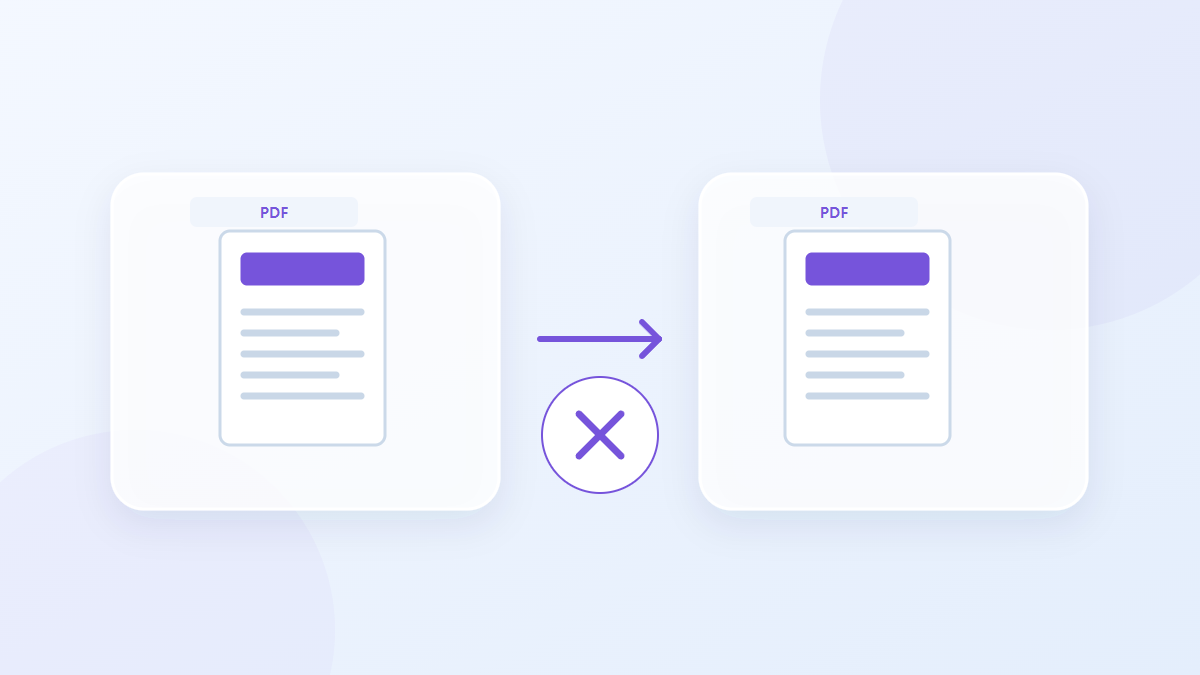
Kuinka käyttää tätä työkalua
- Valitse tiedostot muodossa PDF. Tiedostojen enimmäismäärä erää kohti: 1.
- Tarkista Sivunumerot ja -alueet ja aloita sitten käsittely.
- Lataa PDF tulos ja tarkista sen sisältö ja laatu.
Valitse oikeat asetukset
Kirjoita poistettavat paikat, käyttämällä valinta, kuten 2,4-6. Laske katto ja sisältö sivut osana tiedostoa, ja jätä vähintään yksi sivu tuloksessa.
- Tuettu syöttö
- Lähtö
- Käytettävissä olevat asetukset
- Sivunumerot ja -alueet
Esimerkki tulo ja lähtö
3-sivu PDF − sivu 2 → 2-sivu PDFEsimerkit kuvaavat työnkulkua. Tulokset riippuvat lähdetiedostosta ja asetuksista.
Tarkista tulos ennen tallentamista
Poista pyydetyt poistot lähde-sivun laskusta ja verrataan se tuloksiin. Tarkista sisältö kummassakin osassa poistetun osan selityksiä tai taulukon kappaleita, jotka olisi pitänyt olla yhdessä.
Jos tulos on erilainen kuin odotit
Kunkin sivun poistamista koskeva pyyntö hylätään.Editointi-sivun rakenne voi kieltää olemassa olevan digitaalisen allekirjoituksen tai sertifioinnin, joten allekirjoitetun alkuperäisen säilytetään, kun sen todentamisen tilanne on tärkeää.
Rajat pitää mielessä
- Salatut PDF-tiedostot hylätään. Muutokset voivat mitätöidä digitaaliset allekirjoitukset; Kirjanmerkkejä ja asiakirjan laajuisia lomakkeita ei saa säilyttää.
- Vähintään yksi sivu on säilytettävä. Alkuperäistä ei kirjoiteta päälle.
Tämä opas selittää julkisen selaintyökalun. Säilytä kopio alkuperäisestä ja tarkista tulos ennen sen jakamista.
Tämä käännös on laadittu ohjelmiston avulla. Voit lukea myös englanninkielisen version. Lue englanniksi