 Coverton blog
Bagaimana untuk menghapus halaman PDF dan memeriksa konten yang tersisa
Setelah menghapus halaman kosong atau tidak diinginkan, periksa bagaimana konten yang tersisa bergabung bersama. menghapus tidak secara otomatis mengemas kini angka halaman yang dicetak di dalam badan atau menulis kembali tabel konten yang merujuk ke nomor asli.
Buka alatnya →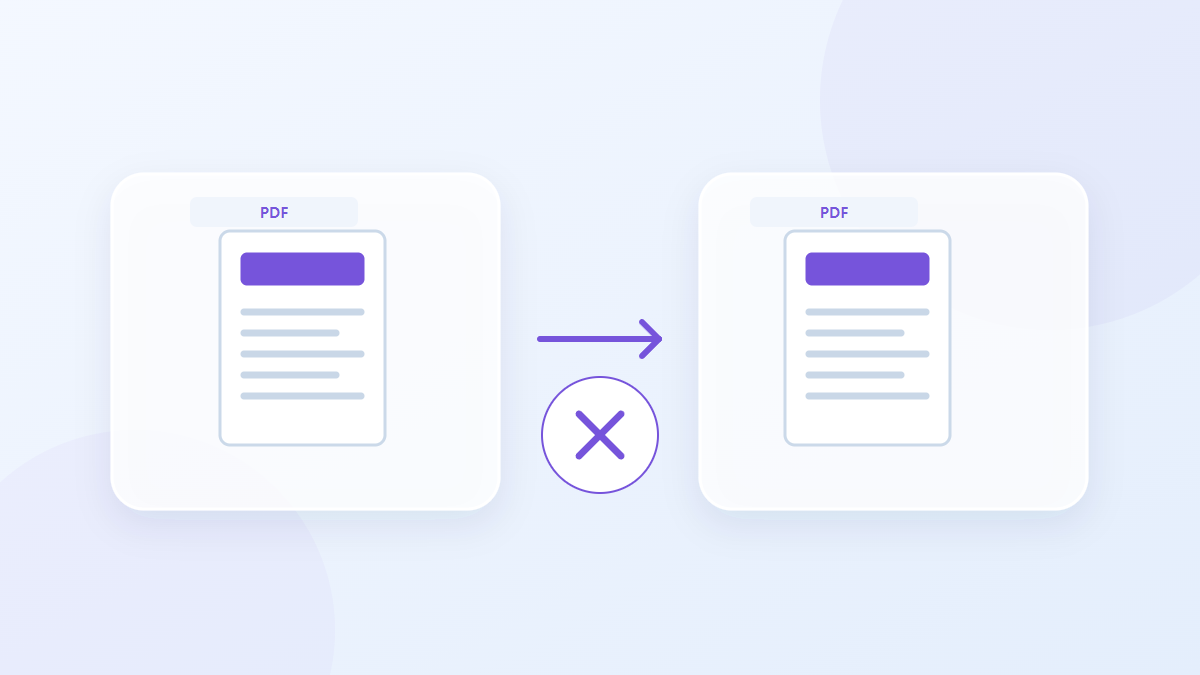
Cara menggunakan alat ini
- Pilih file dalam format PDF. File maksimum per batch: 1.
- Tinjau Nomor halaman dan rentang, lalu mulai memproses.
- Unduh hasil PDF dan periksa konten dan kualitasnya.
Pilih pengaturan yang tepat
Masukkan posisi untuk dihapus, menggunakan seleksi seperti 2,4-6. Menghitung penutup dan konten halaman sebagai bagian dari file, dan meninggalkan setidaknya satu halaman dalam hasilnya.
- Masukan yang didukung
- Keluaran
- Pengaturan yang tersedia
- Nomor halaman dan rentang
Contoh masukan dan keluaran
3 halaman PDF − halaman 2 → 2 halaman PDFContoh menggambarkan alur kerja. Hasil tergantung pada file sumber dan pengaturan.
Periksa hasilnya sebelum Anda menyimpannya
Mengalih keluar penghapusan yang diminta dari jumlah halaman sumber dan membandingkannya dengan output. Pemeriksaan konten di kedua sisi bagian yang dihapus untuk penjelasan atau fragmen tabel yang sepatutnya tetap bersama.
Jika hasilnya berbeda dari yang Anda harapkan
Struktur halaman pengeditan dapat membatalkan tanda tangan digital atau sertifikasi yang ada, sehingga mempertahankan asal yang ditandatangani ketika status verifikasi penting.
Batasan yang perlu diingat
- PDF terenkripsi akan ditolak. Perubahan dapat membatalkan tanda tangan digital; Penanda dan formulir seluruh dokumen mungkin tidak disimpan.
- Setidaknya satu halaman harus dipertahankan. Dokumen asli tidak ditimpa.
Panduan ini menjelaskan alat browser publik. Simpan salinan aslinya dan periksa hasilnya sebelum membagikannya.
Terjemahan ini disiapkan dengan bantuan perangkat lunak. Anda juga dapat membaca versi bahasa Inggris. Baca dalam bahasa Inggris