Kuinka laajentaa useita solujen kohteita erillisiin laskentataulukkoihin
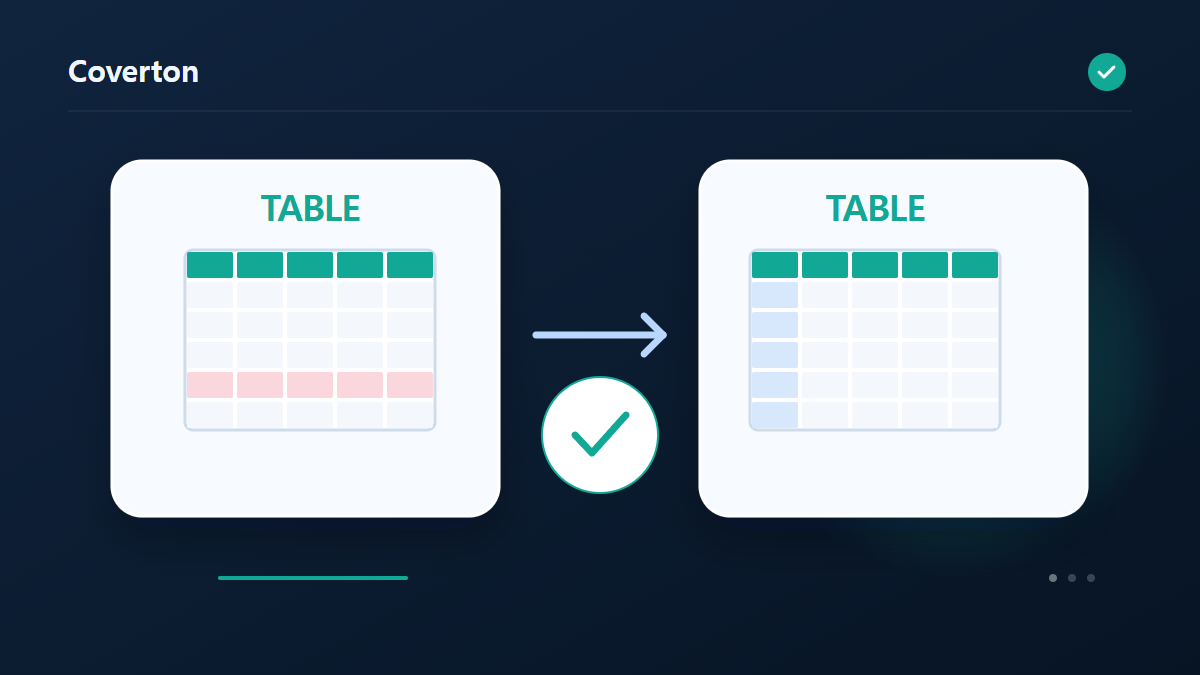
Useita kerrossa tallennettuja merkkejä voi olla vaikea etsiä tai yhteenvetoa yksilöllisesti. laajentamalla tätä kerrosta luodaan yksi sarja kohteessa jäljellä olevien tallennus kenttien kopioiminen sen vieressä.
Kuinka käyttää tätä työkalua
- Lisää laskentataulukko ja valitse useiden kohteiden sarja.
- Sisällytä sen todellinen kohde delimiter.
- Käynnistä laajennus ja tarkista kopioidut kentät ja tyhjät kohteet.
- Lataa laskentataulukko yhdellä rivillä kohteen mukaan.
Valitse oikeat asetukset
Valitse kolumn, joka sisältää useita kohteita ja kirjoita sen solujen kirjaimellinen raja. Vahvista, että kohde vaatii erillisiä rivejä sen sijaan, että ne jakautuvat useisiin uusiin sarakkeisiin.
- Tuettu syöttö
- CSV,TSV,XLSX
- Käytettävissä olevat asetukset
- Tärkeä sarja
- erillinen
Ennen aloittamista
Ymmärrä sarakkeet ja tulkintasäännöt ennen muutoksia
Tarkista oikea taulukon välilehti, otsikkorivi, merkistökoodaus ja erotin. Etunollia sisältävä tuotekoodi on tunniste, ei tavallinen laskentaluku. Selvitä lähteen päivämääräjärjestys ja desimaalierotin, jotta epäselviä arvoja ei tulkita sattumanvaraisen paikallisen käytännön mukaan.
Jos vertailet, yhdistät tai poistat kaksoiskappaleita, valitse avaimet ja tiedostojärjestys tietueen merkityksen perusteella. Samalla avaimella olevissa riveissä voi olla eri tietoja. Välilyöntien tai kirjainkoon sivuuttaminen voi yhdistää aitoja eroja; päätä säilytettävä esiintymä lähteen perusteella.
Kun kohdistat sarakkeita, tarkista jokaisen kohdekentän lähde. Etiketeissä ja taulukkokuvissa tarkista nimet, koodit, yksiköt ja esitysjärjestys. Testaa QR- ja viivakoodit lukijalla. Työkalu ei myönnä uusia tuotekoodeja, eikä mittataulukon kuvaan vienti muunna yksiköitä.
Täsmäytä tietueet ja käsittele poikkeamat
Vertaa rivimäärää, sarakejärjestystä ja valittuja tunnisteita alkuperäiseen. Moniarvokenttien laajentaminen voi kasvattaa rivimäärää, kun taas yhdistäminen voi jättää osumattomia tietueita pois. Lue poistettujen, virheellisten ja ratkaisemattomien arvojen raportit ennen jatkokäyttöä.
Tiedostomuodon vaihto ei aina säilytä koko tietomallia. CSV ei kuvaa kaikkia sisäkkäisiä JSON- tai XML-rakenteita, eikä pelkkä teksti kanna taulukon ulkoasua. Base64 on palautettavaa koodausta, ei salausta. Minifiointi ei ole sama asia kuin ZIP-pakkaus.
Virheessä tarkista täsmälliset sarakenimet, kohdistuksen suunta, syntaksi ja vaaditut tyypit. Summa ja keskiarvo tarvitsevat lukuja; lukumäärä laskee tietueet. Väärää koodausta tai jo kadonneita numeroita ei korjata arvaamalla. Testaa tuonti vastaanottavassa ohjelmassa ja säilytä lähde täsmäytystä varten.
Esimerkki syötteestä ja tuloksesta
ID + punainen, sininen → ID / punainen ja ID / sininen rivitEsimerkit kuvaavat työnkulkua. Tulokset riippuvat lähdetiedostosta ja asetuksista.
Tarkista tulos ennen tallentamista
Vertaa laajennettuja kohteita ja niiden kopioituja tuotekoodeja tai nimiä alkuperäisen solun kanssa. Tyhjiä kohteita pysyy, joten tarkista peräkkäiset erottimet ja laske lisääntynyt määrä tulosjoja.
Jos tulos on erilainen kuin odotit
Jos kohteet pysyvät yhdistettynä, tarkista, että delimitri vastaa lähdeominaisuutta tarkasti. jakaa liian suuret laajennukset ja harkitse uudelleen kokonaisuuksia ennen yhteenlasketusta kopioituja moneen kohteen sarjaan yhdestä lähderekisteristä.
Huomioitavat rajoitukset
- Kopioi muita sarakkeita luomaan yhden sarjan kohteen kohden. tyhjä kohteet jäävät.
Jatka aiheeseen liittyvillä työkaluilla

Tämä opas selittää julkisen selaintyökalun. Säilytä kopio alkuperäisestä ja tarkista tulos ennen sen jakamista.
Tämä käännös on laadittu ohjelmiston avulla. Voit lukea myös englanninkielisen version. Lue englanniksi